チャットを翻訳APIで翻訳して利用したい
はじめに
本書では、日本語のコーパス学習データを外部の翻訳APIで翻訳して利用する手順について説明します。
以下の手順を順に実施することで、コーパス学習データの言語と異なる言語でチャットボットを利用することができます。
-
初期メッセージの登録
-
デフォルトメッセージの登録
-
翻訳機能設定
-
翻訳サービス設定
操作説明
初期メッセージの登録
管理画面で初期メッセージを登録します。
初期メッセージはチャット画面表示後、最初に表示するメッセージです。
-
管理画面を開きます。
-
左のメニューから「設定」をクリックします。
-
「画面表示設定」タブをクリックします。
-
「初期メッセージ」をクリックします。
次に、以下の手順を実施して日本語以外の言語の初期メッセージを設定します。

-
言語選択欄で登録するメッセージの言語を選択します。
-
初期メッセージ入力欄に初期メッセージを入力します。
-
反映ボタンをクリックして設定を反映します。
※初期メッセージは言語毎に保存設定できます。
デフォルトメッセージの登録
管理画面でデフォルトメッセージを登録します。
デフォルトメッセージは回答の確信度がしきい値以下の場合に表示するメッセージです。
- 「デフォルトメッセ―ジ」をクリックします。
次に、以下の手順を実施して日本語以外の言語のデフォルトメッセージを設定します。
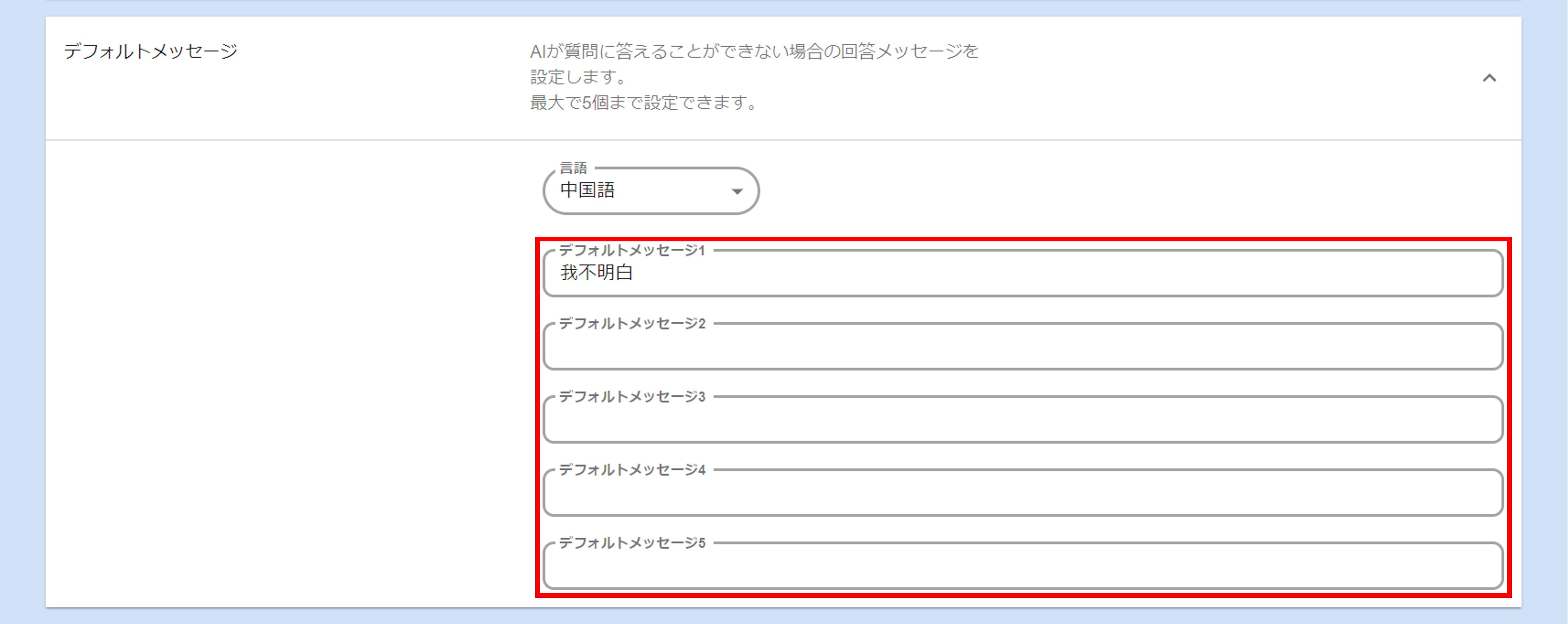
-
言語選択欄で登録するメッセージの言語を選択します。
-
デフォルトメッセージ入力欄にデフォルトメッセージを入力します。
-
反映ボタンをクリックして設定を反映します。
※1つの言語にデフォルトメッセージを複数登録した場合、その中から1つが表示されます。
※デフォルトメッセージは言語毎に保存設定できます。
翻訳機能設定
管理画面で翻訳時の処理を設定します。
翻訳機能設定では分割翻訳機能とHTMLタグ削除機能の有効化の設定を行えます。
以下の手順を実施し、翻訳機能設定を行えます。
-
「基本設定」タブをクリックします。
-
「翻訳機能設定表示設定」をクリックします。
次に、以下の手順を実施して機能の有効・無効を切り替えます。

-
有効・無効の切り替えを行いたい機能の左のスイッチをクリックします。
-
反映ボタンをクリックして設定を反映します。
分割翻訳機能
回答文を日本語から外国語に翻訳する際に、読点(。)ごとに翻訳します。
分割して翻訳することで文ごとの回答の精度を高める効果が期待できますが、翻訳処理を複数回実施するため返答に時間がかかる場合があります。
分割翻訳をすることで精度が悪くなるケースもありえますので、テスト・検証を十分に行ってください。
HTMLタグ削除機能
回答文を日本語から外国語に翻訳する際に、<>で囲まれたHTMLタグなどを除去したうえで翻訳します。
文章中のタグを除去することで翻訳時にタグの解釈による異常な翻訳が発生することを防ぐ効果が期待できます。
回答文中のタグをすべて除去するため、HTMLで記載した部分はすべて無効になります。
また、外部連携を利用する場合はこの機能を利用しないでください。
翻訳サービス設定
使用する翻訳サービスと接続するための設定を行います。
ロゼッタ翻訳を使用する場合の設定
管理画面でロゼッタ接続設定を登録します。
- ロゼッタコンソールサイトでアクセスキーとシークレットキーを確認し控えます。
確認方法の詳細についてはロゼッタ社にお問い合わせください。
次に以下の手順を実施し、ロゼッタ設定画面を開きます。
-
管理画面を開きます。
-
左のメニューから「設定」をクリックします。
-
「ロゼッタ設定」タブをクリックします。
最後に、以下の手順を実施してロゼッタ接続情報を登録します。

-
ユーザーID入力欄にロゼッタコンソールサイトのログイン時に使用したIDを入力します。
-
アクセスキー入力欄にロゼッタコンソールサイトで控えたキーを入力します。
-
シークレットキー入力欄にロゼッタコンソールサイトで控えたキーを入力します。
-
接続確認ボタンをクリックします。
※クリック後に接続失敗のメッセージが表示された場合は、アクセスキーもしくはシークレットキーに打ち間違いが無いか確認してください。 -
専門分野ID選択欄で翻訳を使用するワークスペースに合致する専門分野を選択します。
※専門分野を正しく選択することで専門用語を正確に翻訳できる可能性が高まります。
※特に専門分野を設定する必要が無い場合は専門分野IDは"全体"を選択してください。 -
反映ボタンをクリックして設定を反映します。
その他留意点(Tips)
前提
翻訳機能の利用には、翻訳機能が有効である必要があります。
翻訳機能を有効化する場合はサービス提供会社に連絡し依頼してください。
翻訳機能を使用する場合、ワークスペースの言語設定とチャット画面での言語設定が異なっていれば自動的に翻訳が行われます。
チャット画面での言語設定を行っていない場合、ブラウザに登録している言語で翻訳処理を行います。
以下の言語について動作することを確認しています。
| 言語 | ロゼッタ翻訳言語コード |
|---|---|
| 日本語 | ja |
| 英語 | en |
| 中国語(簡体字) | zh-CN |
なお、アメリカ英語(en-us)やイギリス英語(en-gb)等の英語の副言語には対応していません。英語(en)に設定しての利用をお願いします。
翻訳可能な文字数
ロゼッタ翻訳を使用する場合、翻訳可能な一文の文字数に制限が存在します。 ※日本語の場合「。」で、その他の言語の場合「.」で区切られていない区間を一文として翻訳します。
| 日本語 | 英語・中国語 |
|---|---|
| 400文字 | 200単語 |
チャット画面で翻訳機能が使用できない場合
翻訳機能を使用するためにチャット画面で設定が必要となります。
チャット画面での言語設定
チャット画面での言語設定指定の方法は操作マニュアル(チャット利用者編)「ブラウザから利用する【言語設定】」をご確認ください。
チャット画面でのFAQカテゴリ指定
チャット画面でのFAQカテゴリ指定の方法は操作マニュアル(チャット利用者編)「ブラウザから利用する【FAQカテゴリを選択して質問をする場合】」をご確認ください。
外国語コーパスを使用する場合
外国語コーパスの登録を行っている場合、外国語で登録したコーパスを使用して翻訳を行うことができます。
外国語コーパスの登録は、操作マニュアル(利用ガイド編)「外国語で作成したコーパス学習データ【外国語のワークスペース登録】」をご確認ください。
設定値ごとの動作
- チャット画面での言語設定とコーパス学習データの言語設定の組み合わせによる動作
| コーパス学習データの言語 | チャット画面での言語設定 | ||
| 日本語 | 中国語(簡体字) | 英語 | |
| 日本語 | 日本語のまま質問、回答が行われます。 | 質問文を日本語に翻訳し質問します。回答は日本語から中国語に翻訳し回答が行われます。 | 質問文を日本語に翻訳し質問します。回答は日本語から英語に翻訳し回答が行われます。 |
| 中国語(簡体字) | 質問文を中国語に翻訳し質問します。回答は中国語から日本語に翻訳し回答が行われます。 | 中国語のまま質問、回答が行われます。 | 質問文を中国語に翻訳し質問します。回答は中国語から英語に翻訳し回答が行われます。 |
| 英語 | 質問文を英語に翻訳し質問します。回答は英語から日本語に翻訳し回答が行われます。 | 質問文を英語に翻訳し質問します。回答は英語から中国語に翻訳し回答が行われます。 | 英語のまま質問、回答が行われます。 |
※ブラウザの言語設定を日本語以外に設定している場合、チャット画面の表示言語はすべて英語になります。