シングル・サインオン(SSO)を導入したい
はじめに
本書では、シングル・サインオンの設定を申し込む手順を説明します。※(設定作業には有償のご契約が必要です。)
この手順を実施し、申し込みと設定が完了しますとシングル・サインオンを利用することが可能になります。
操作説明
管理画面での設定
管理画面でシングル・サインオン(以下、SSO)の設定を行います。
-
管理画面を開きます。
-
左のメニューから「設定」をクリックします。
-
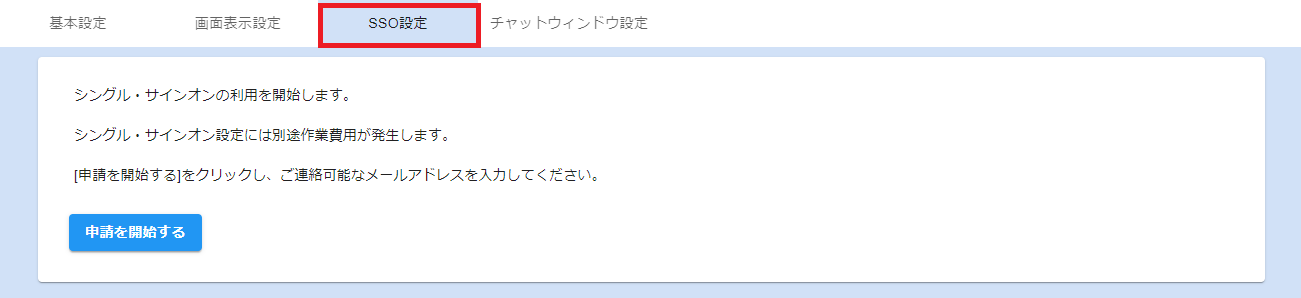
「SSO設定」タブをクリックします。
SSO設定を申請する
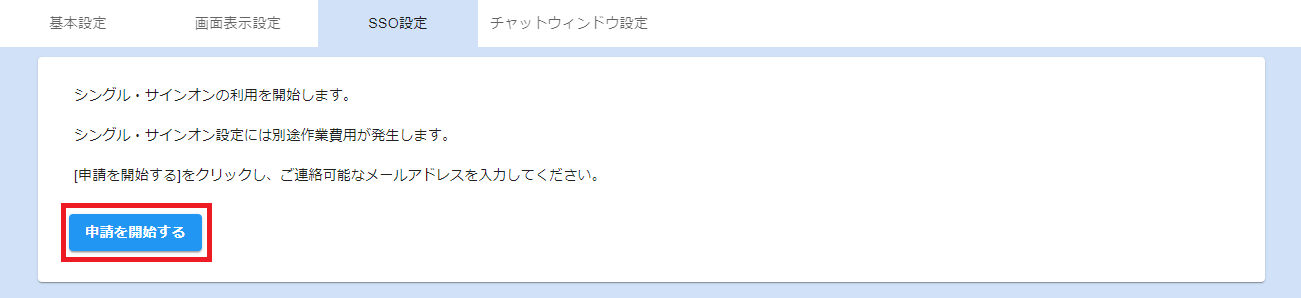
申請を開始するボタンをクリックして、SSO設定を開始します。
SSO設定を開始する
ご連絡可能なメールアドレスを入力し、SSO設定を開始するボタンをクリックします。

SSO設定の作業準備中
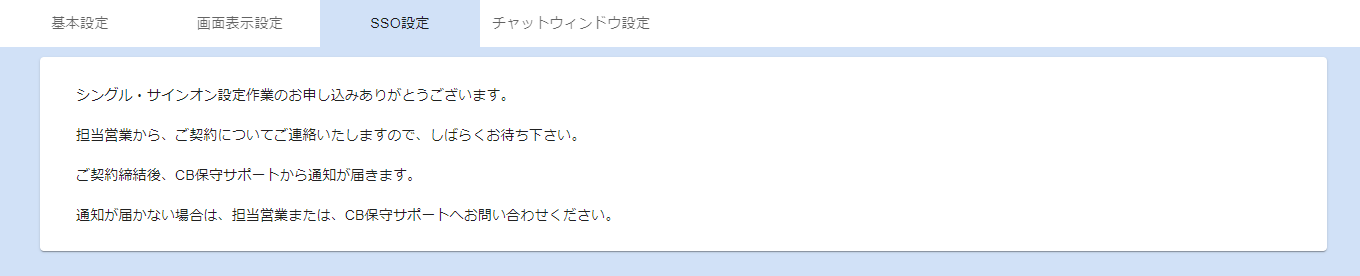
CB保守サポートでのSSO設定の準備中は、以下の画面となります。
-
担当営業と契約を行ってください。
-
CB保守サポートから作業準備完了メール(タイトル:【お知らせ】SSO連携の準備ができました。)が届くまでお待ちください。
-
ご契約後、2営業日以内に作業準備完了メールが届かない場合は、担当営業または、CB保守サポートまでご連絡ください。
SSO設定を反映する
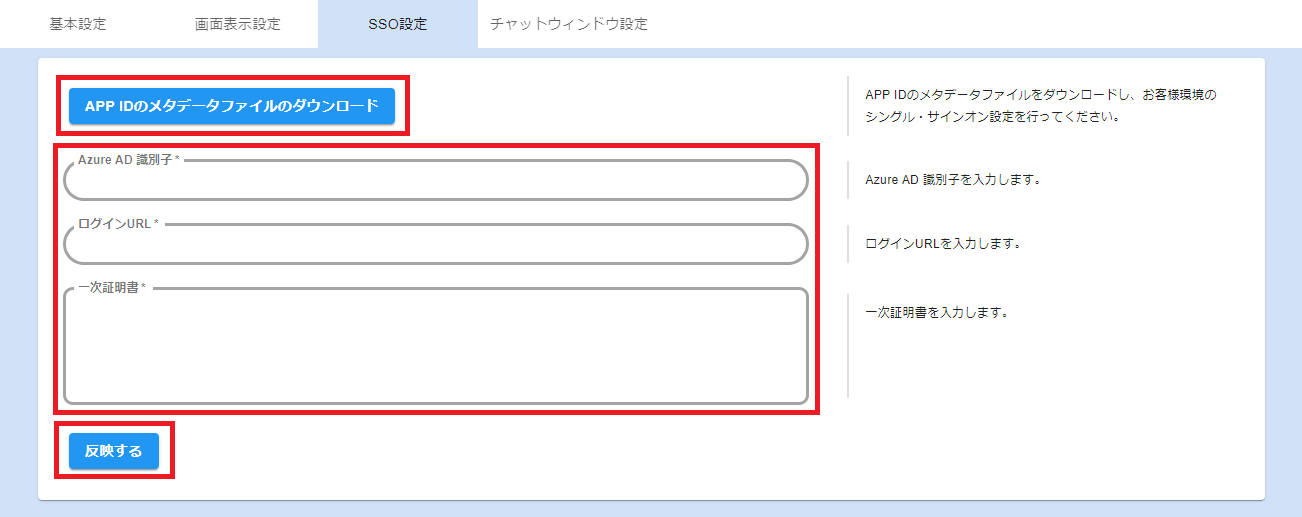
作業準備完了メールが届くと、画面の表示が切り替わります。下記の手順に従い必要な情報を入力後に反映するボタンをクリックしてください。
-
APP IDのメタデータ・ファイルのダウンロードボタンをクリックし、メタデータ・ファイル(appid-metadata.xml)をダウンロードしてください。
-
ダウンロードしたメタデータ・ファイル(appid-metadata.xml)をもとに、下記Azure AD設定の手順に従って、お客様環境を設定してください。
-
お客様環境から取得しAzure AD識別子、ログインURL、一次証明書を入力し、反映するボタンをクリックしてください。
Azure AD設定
※ 提供時期により画面レイアウトが変わっている場合がありますが、該当する項目に適宜読み替えてください。
※ Azure ADによる認証を経由してチャット画面にアクセスした場合、URLパラメータ指定(ユーザーID)は適用されず、SSOアカウントがユーザーIDとして利用されます。
ステップ1
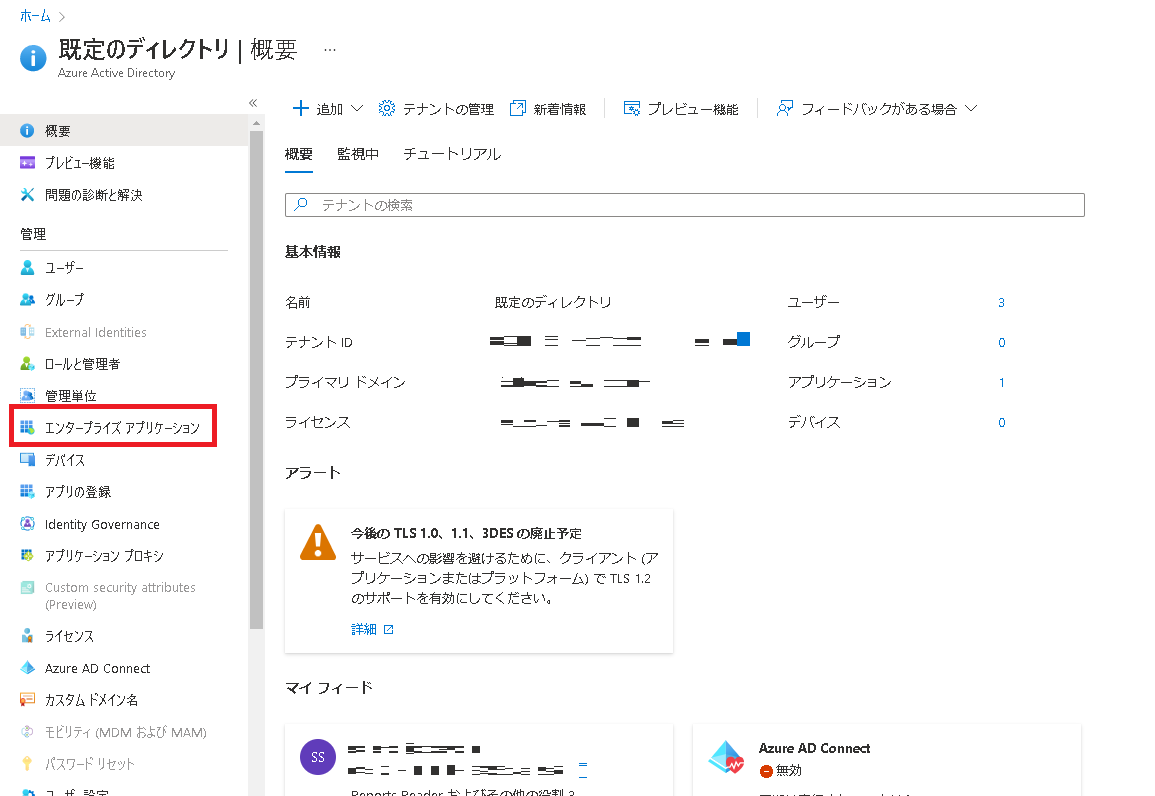
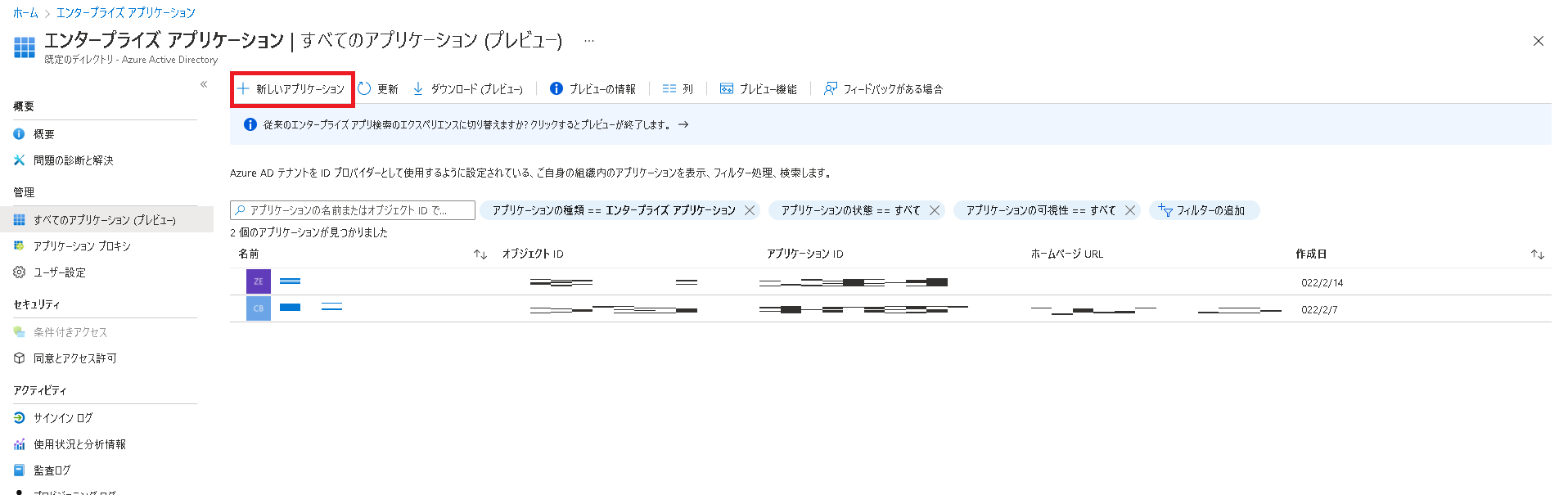
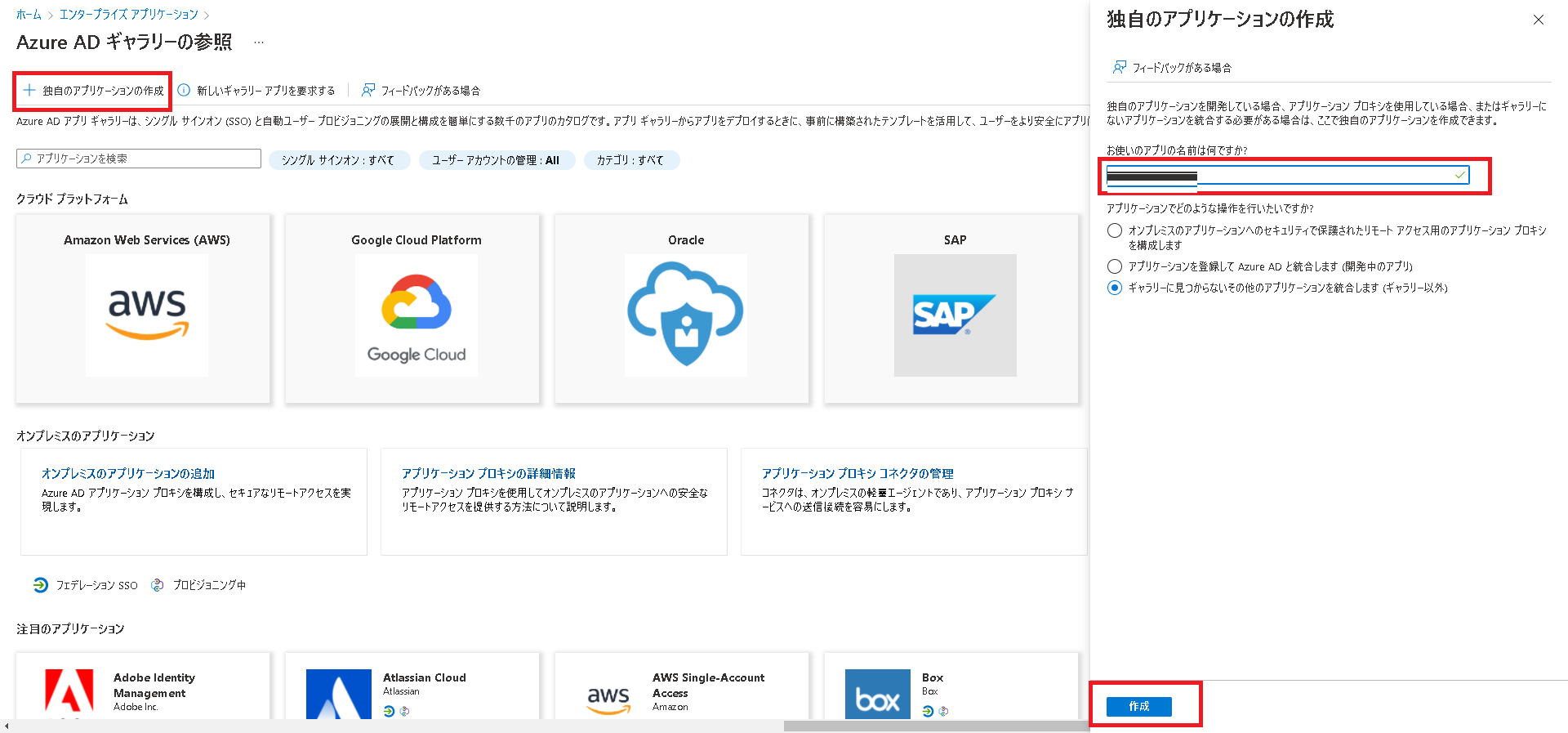
Azure AD 管理者アカウントを使用してAzureポータルにサインインし、アクティブディレクトリの設定 > エンタープライズアプリケーション > 新しいアプリケーション > 独自のアプリケーションの作成を選択してアプリケーションを追加します。アプリケーションの名前を入力します。
アプリケーションの名称はお客様で自由な名称をお付けください。
>【アクティブディレクトリの設定 > エンタープライズアプリケーション】を選択
>【新しいアプリケーション】を選択
>【独自のアプリケーションの作成】を選択し、アプリケーションの名前を入れます。
ステップ2
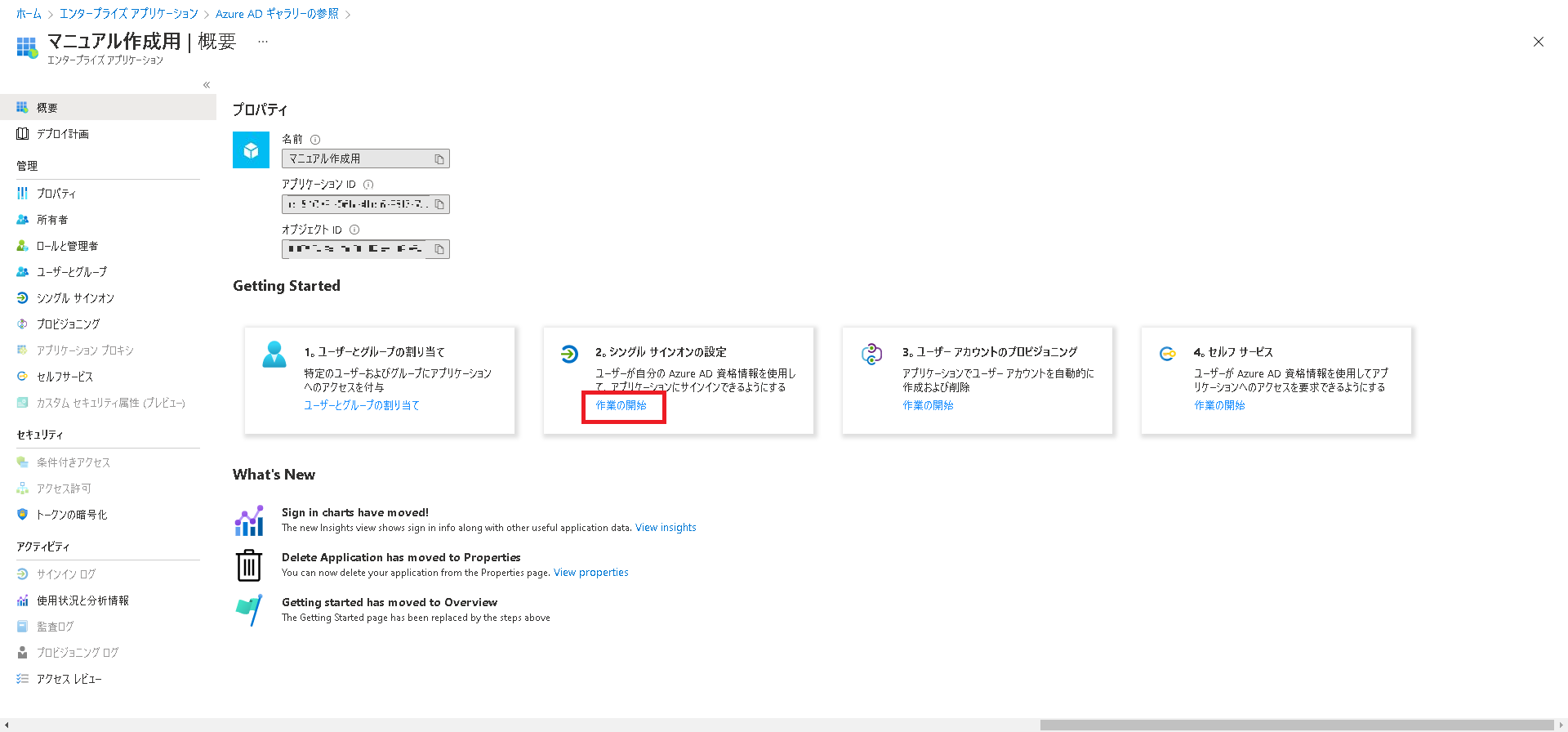
シングルサインオンの設定(作業の開始)を選択します。
ステップ3
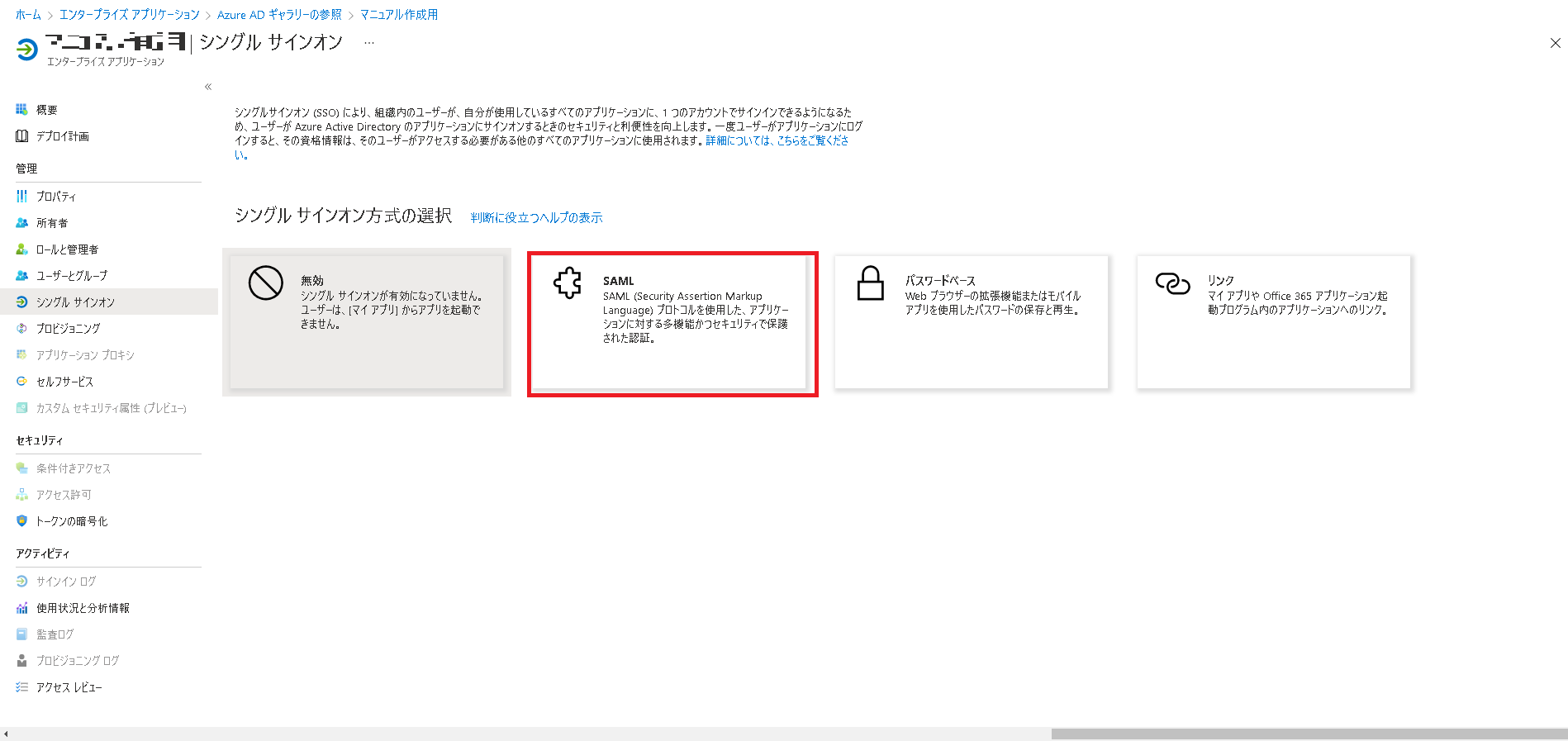
シングル サインオン方式の選択の SAML をクリックします。
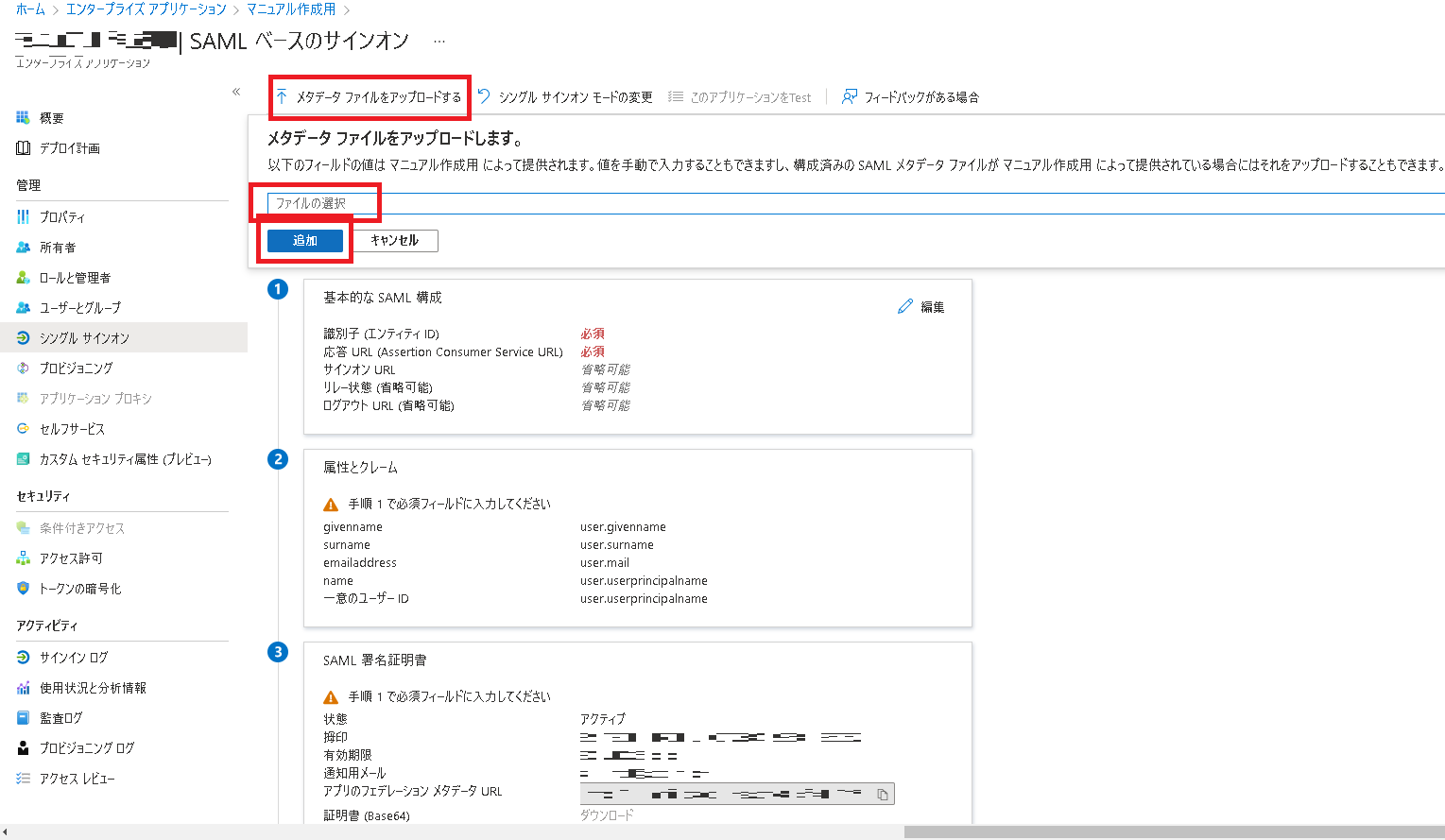
前の操作で管理画面からダウンロードした、AppIDメタデータファイル appid-metadata.xmlをアップロードします。
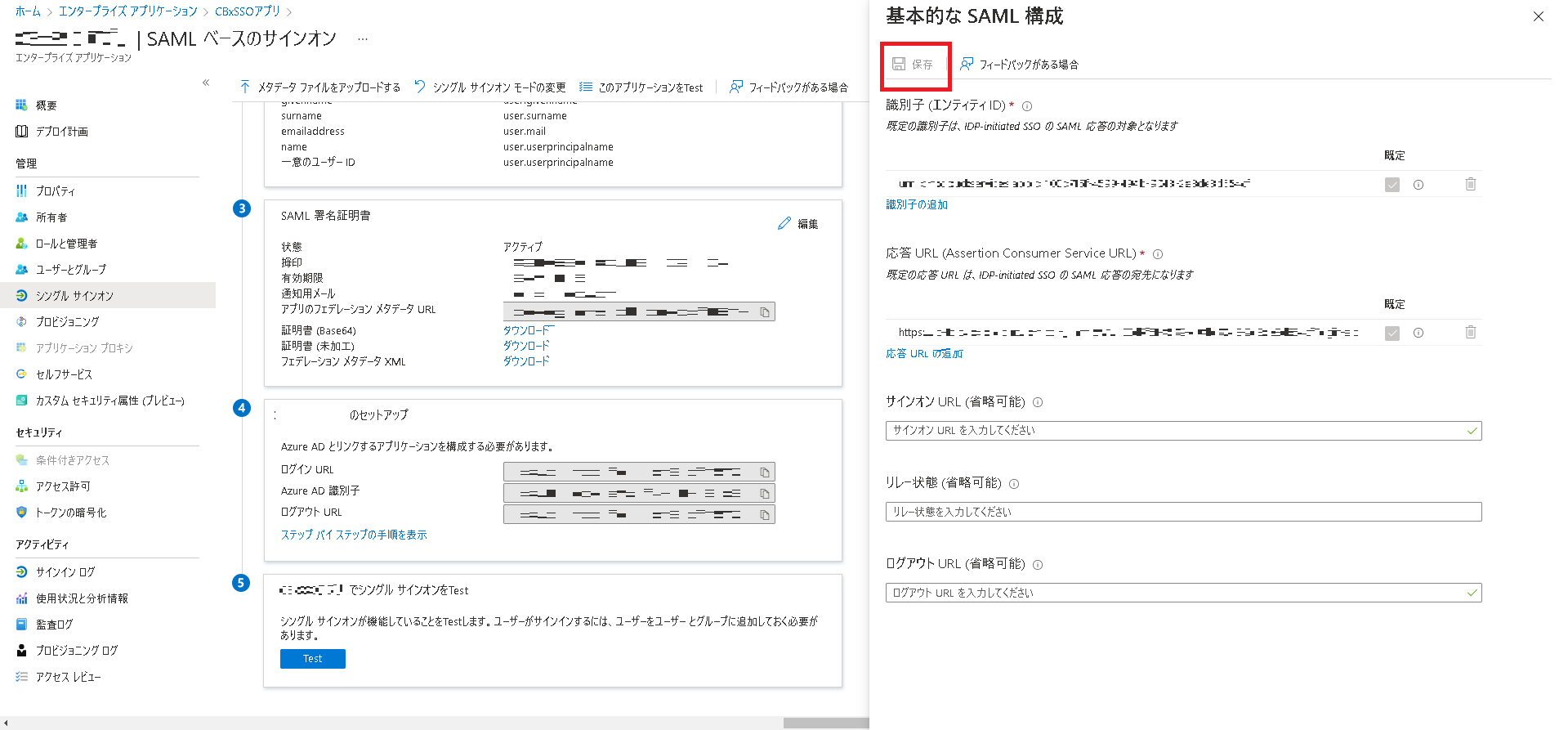
設定を保存します。
ステップ4
シングル・サインオンを許可するユーザー、またはユーザー・グループを割り当てます。
※ シングル・サインオンの許可をユーザー、またはユーザー・グループに割り当てない場合には本ステップは省略します。
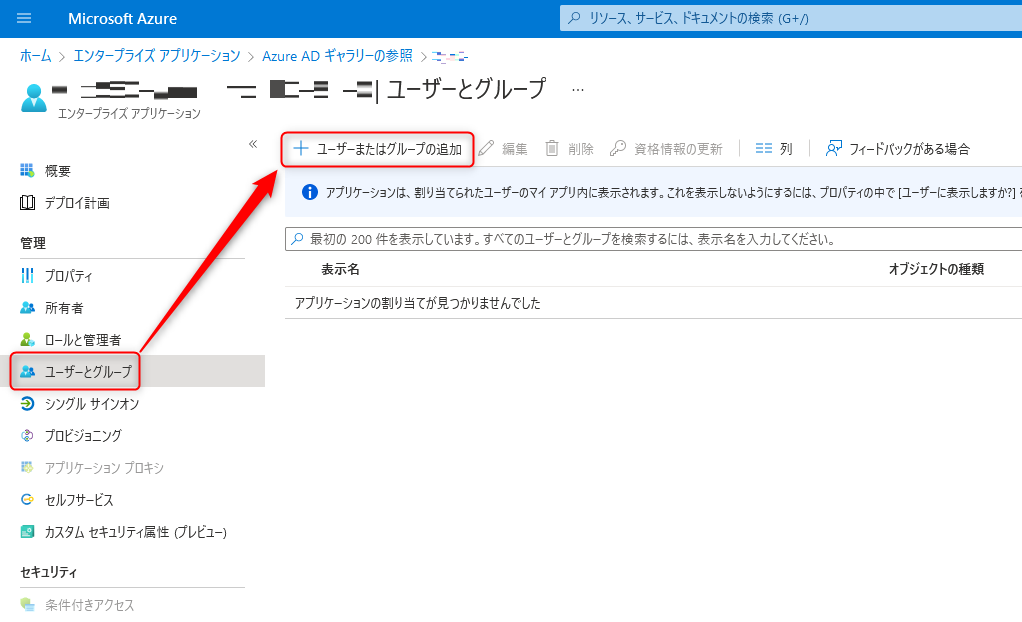
ユーザーとグループ -> ユーザーまたはグループの追加をクリックします。
選択されていませんをクリックします。(以下はユーザーを個別に割り当てる例です。ユーザー・グループも同様に作業してください。)
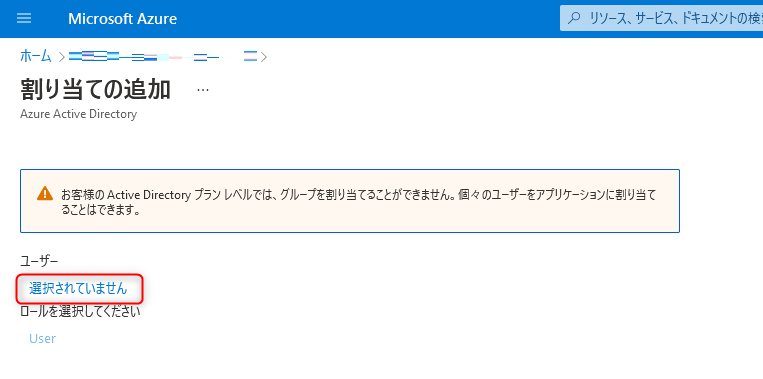
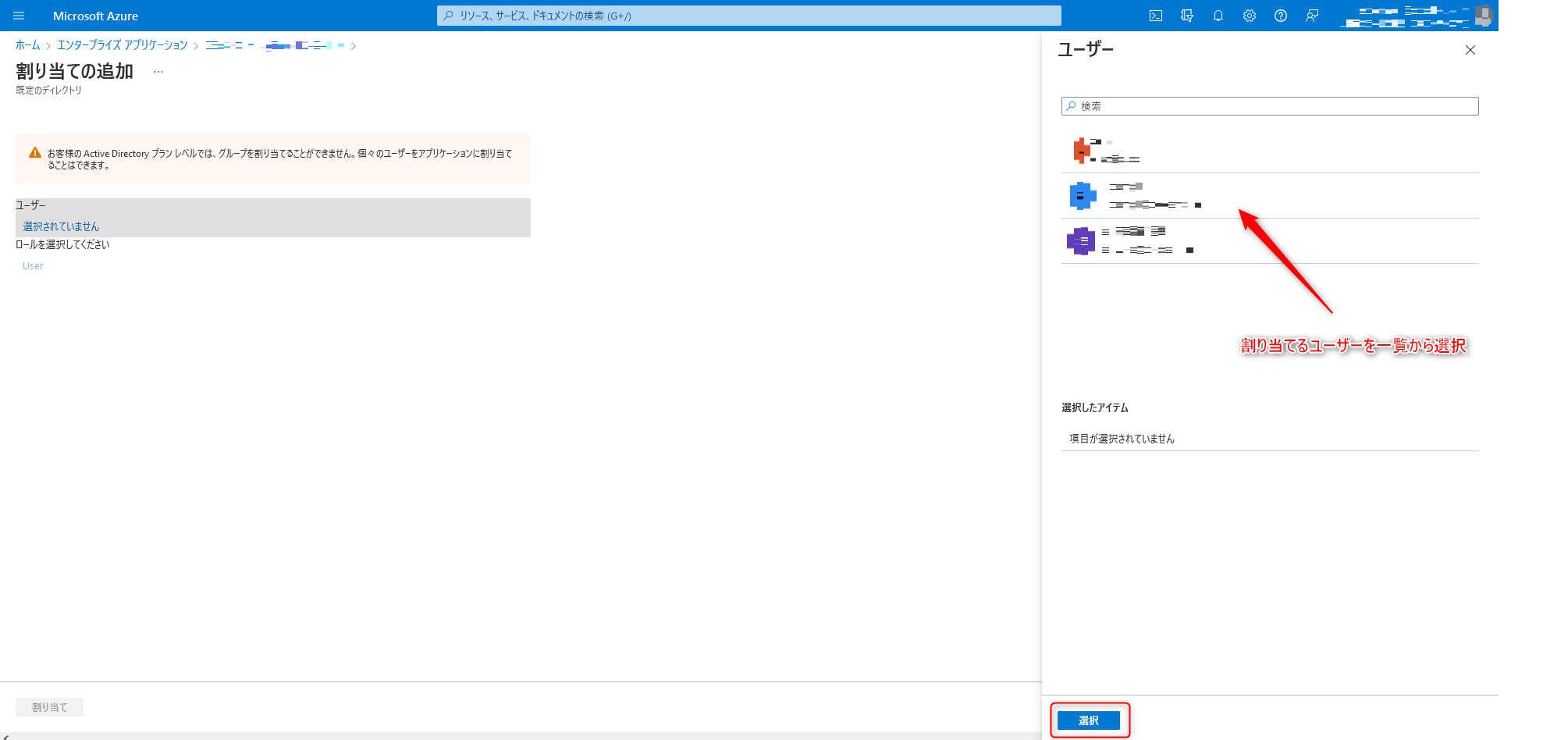
ユーザーをクリックします。
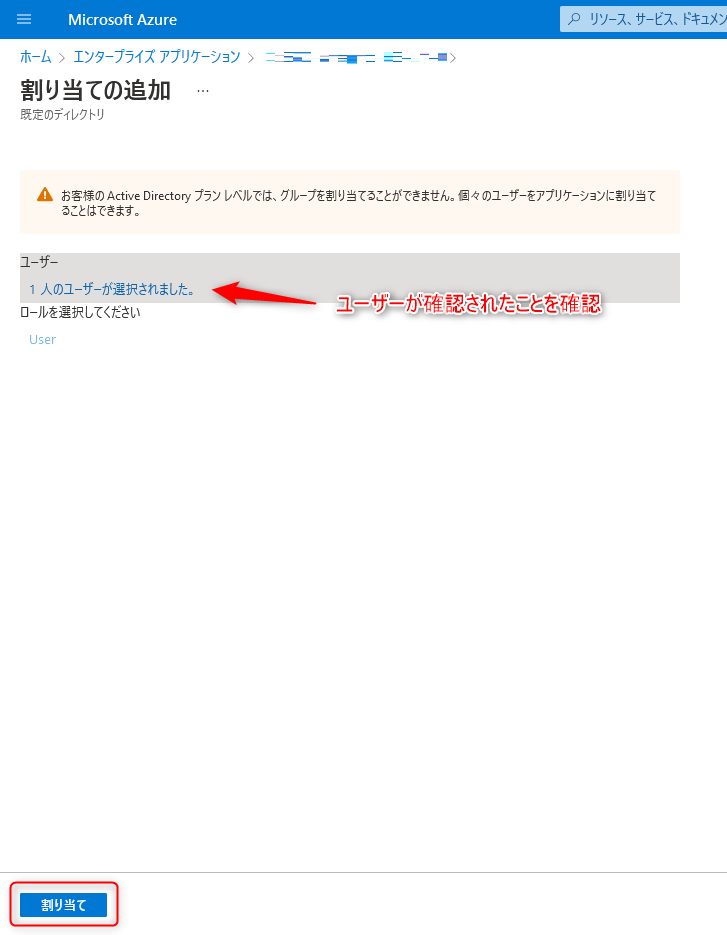
割り当てをクリックします。
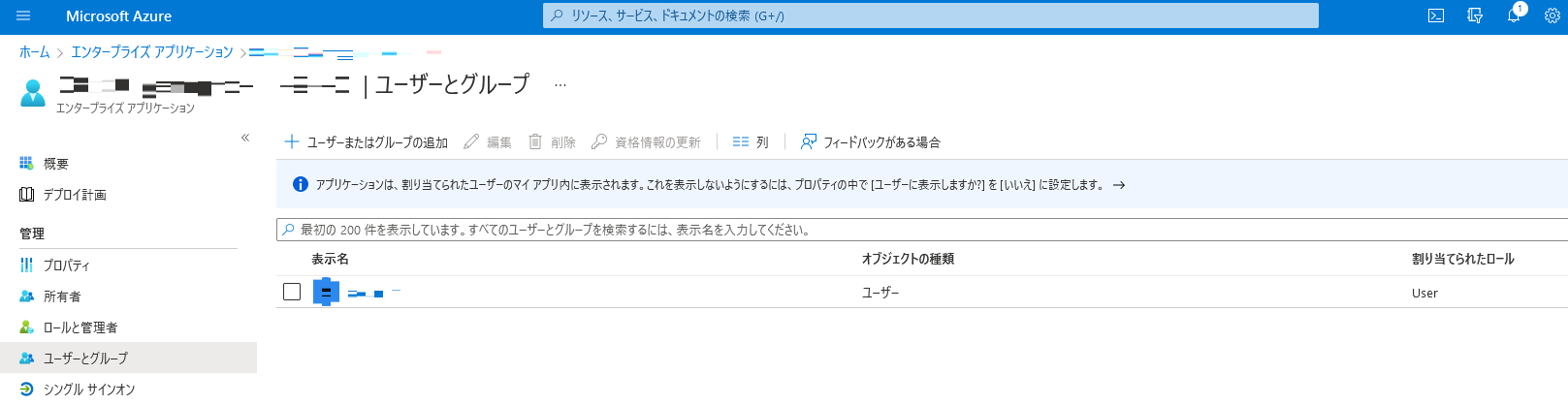
一覧にユーザーが表示されていることを確認します。
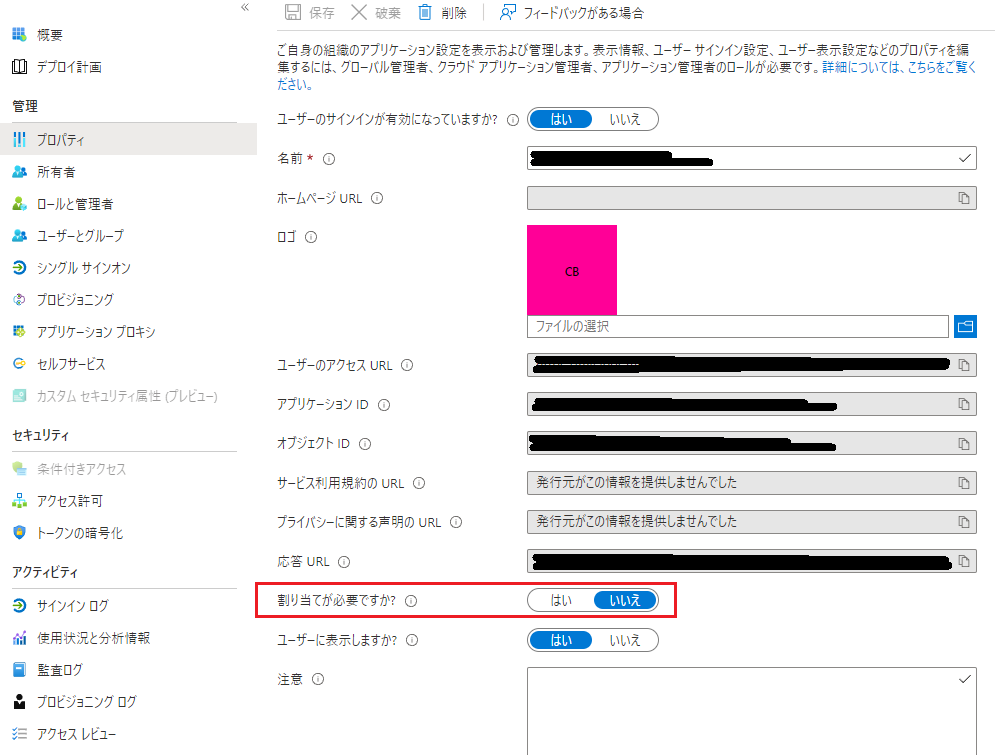
ユーザー、またはユーザーグループを割り当てず、シングルサインオンをする場合
左のメニューから「プロパティ」を選択し、以下の「割り当てが必要ですか?」の設定を”いいえ”に設定します。
ステップ5
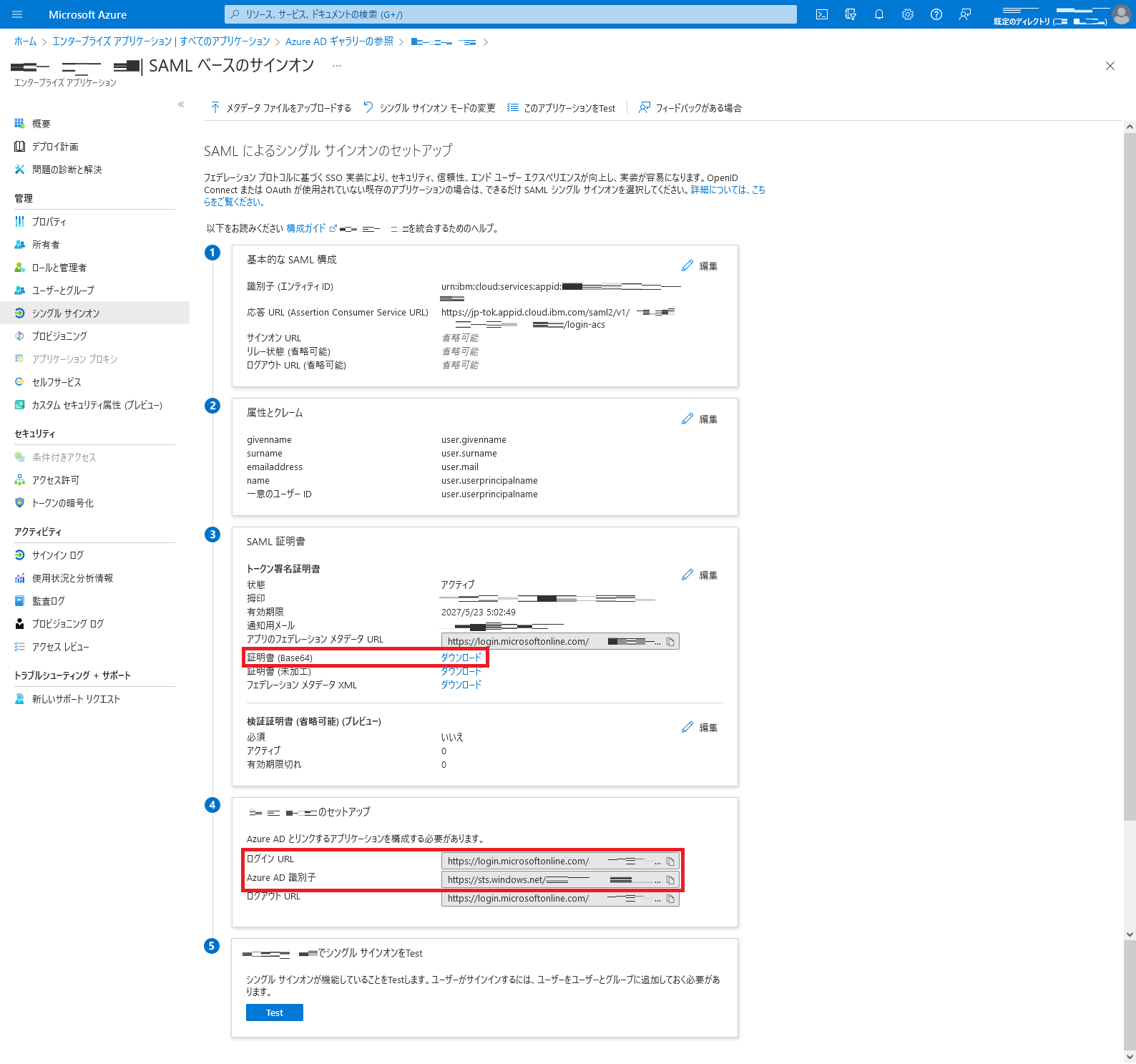
左のメニューから「シングルサインオン」を選択し、必要な情報を取得します。
③の部分から「証明書 (Base64)」をダウンロードします。
④の部分から「ログイン URL」と「Azure AD 識別子」をコピーして控えます。
ステップ6
管理画面の「SSO設定」に以下の内容を転記します

- 控えたAzure AD 識別子の値を①Azure AD 識別子に入力します。
- 控えたログイン URLの値を②ログインURLに入力します。
- **ダウンロードした証明書(Base64)**をメモ帳で開き、その内容をそのままコピーして、③一時証明書に入力します。
入力が終わりましたら、「反映する」ボタンをクリックすると、次の画面に切り替わります。
SSO設定の反映中
CB保守サポートでのSSO設定の反映中は、以下の画面となります。

-
CB保守サポートから作業完了メール(タイトル:【お知らせ】SSO連携が完了しました。)が届くまでお待ちください。
-
翌営業日中にメールが届かない場合は、担当営業または、CB保守サポートまでご連絡ください。
SSO設定の完了
作業完了メールが届くと、SSO設定は完了です。

SSO設定の失敗
SSO設定に失敗した場合、以下のメッセージが表示されます。
以下のメッセージが表示されている場合、担当営業または、CB保守サポートまでご連絡ください。
