iGrafxの業務フローを検索したい
はじめに
iGrafx(販売元:株式会社サン・プラニング・システムズ)をお使いの場合は、チャットボットからiGrafxの業務フローを検索することができます。業務プロセスを可視化するiGrafxを連携させることで、単なる回答文だけではなく、作業の流れを含む全体像を掴むことが可能です。
本書では、チャットボットからiGrafxの業務フローを検索する対話フローの作成手順について説明します。
以下の手順を順に実施することで、チャットボットとiGrafxを外部連携し、業務フローを検索する対話フローを作成することができます。
-
まず初めに、保守連絡窓口(cb_support01@ndisol.com)にご利用になる旨の連絡をしてください。必要な設定の実施と必要なファイルをお渡しいたします。
-
外部連携の設定
-
対話フローの登録
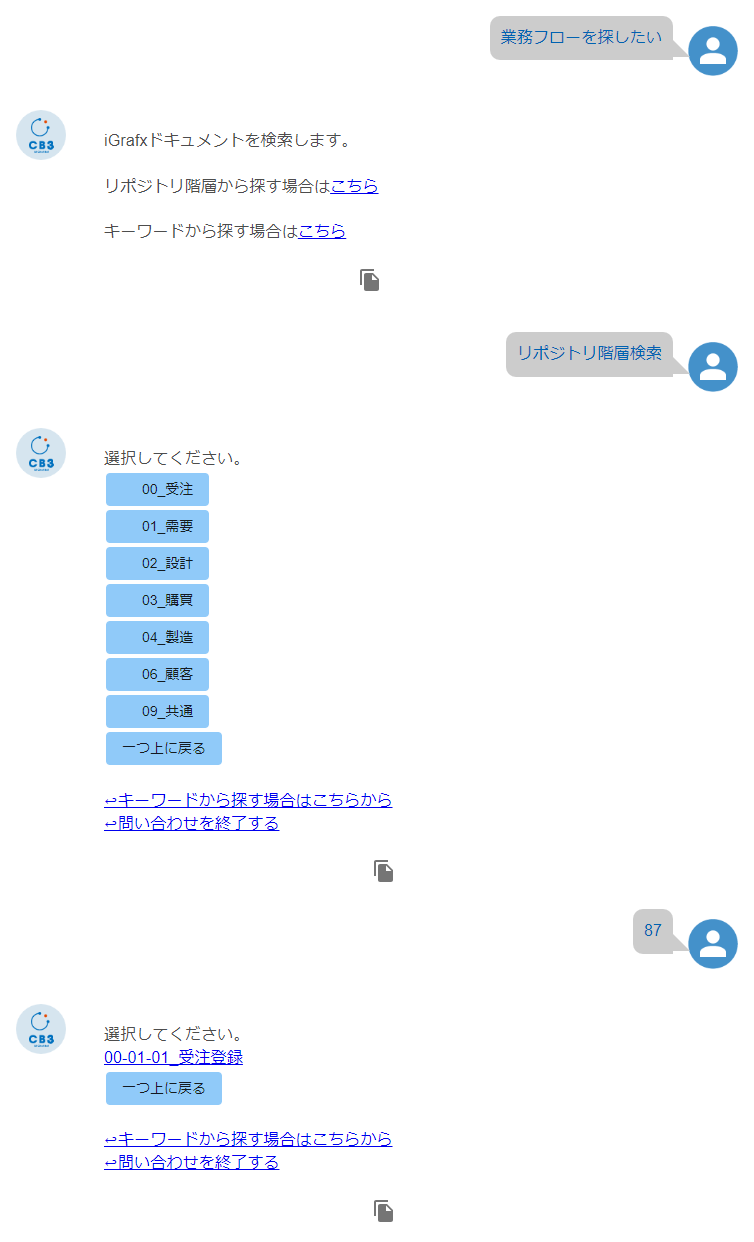
実施後のイメージは以下の通りです。
キーワードを含む業務フローを検索する方法とリポジトリの階層内の業務フローを検索する方法があります。
【iiGrafxの業務フローをキーワード検索する例です。 】

【iiGrafxの業務フローを階層検索する例です。】
操作説明
外部連携の設定
外部連携の設定を行います。
キーワード検索 の呼び出し
キーワード検索を実行する外部連携を登録します。
-
管理者ユーザーで管理画面にログインします。
-
左のメニューから「外部連携」をクリックします。
-
一覧から「igrafx.search.keyword」をクリックします。
-
BODYタブに以下の内容を入力します。
iGrafx Platform API ベースURL、iGrafx Platform APIキー、ハイパーリンク先 URL、iGrafx Platformリポジトリ名、URL大文字小文字区別する/しないを入力します。
項番 項目名 入力値 ① Type raw ② JSON {
"api_base_url": "<iGrafx Platform API ベースURL>",
"api_key": "<iGrafx Platform APIキー>",
"link_url": "<ハイパーリンク先 URL>",
"repository": "<iGrafx Platformリポジトリ名>",
"text": "{{text}}"
"user_id": "{{user_id}}",
"url_case_sensitive": "<URL大文字小文字区別する:true しない:false>"
}
※iGrafx Platform APIキーはについては、iGrafx Platform管理者にお問い合わせください。

-
テスト接続ボタンをクリックします。
-
テスト接続に成功すると、「接続に成功しました。」が表示されます。
テスト接続に失敗する場合は、外部連携登録の入力値が正しいことを再確認してください。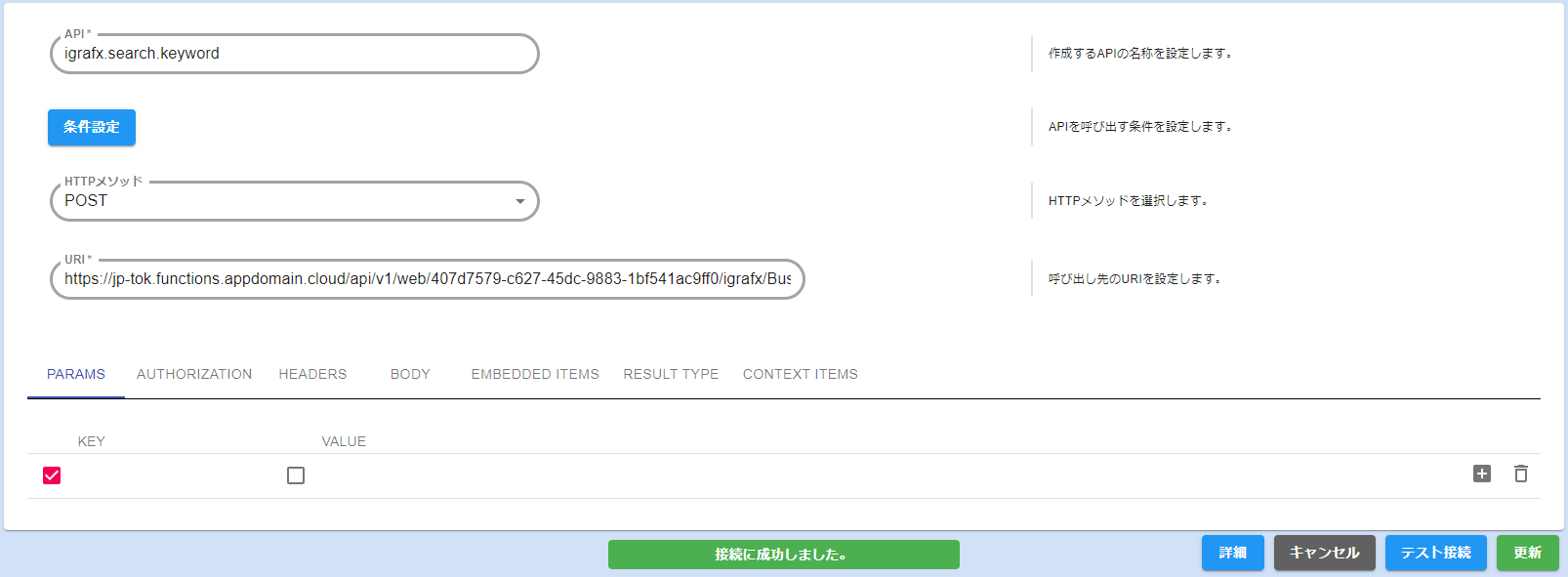
-
更新ボタンをクリックします。
-
「更新が完了しました。」が表示されます。
階層検索 の呼び出し
階層検索を実行する外部連携を登録します。
-
管理者ユーザーで管理画面にログインします。
-
左のメニューから「外部連携」をクリックします。
-
一覧から「igrafx.search.hierarchical」をクリックします。
-
BODYタブを入力します。
iGrafx Platform API ベースURL、iGrafx Platform APIキー、ハイパーリンク先 URL、iGrafx Platformリポジトリ名、URL大文字小文字区別する/しないを入力します。項番 項目名 入力値 ① Type raw ② JSON {
"api_base_url": "<iGrafx Platform API ベースURL>",
"api_key": "<iGrafx Platform APIキー>",
"link_url": "<ハイパーリンク先 URL>",
"object_id": "{{object_id}}"
"repository": "<iGrafx Platformリポジトリ名>",
"user_id": "{{user_id}}",
"url_case_sensitive": "<URL大文字小文字区別する:true しない:false>"
}
※iGrafx Platform APIキーについては、iGrafx Platform管理者にお問い合わせください。

-
テスト接続ボタンをクリックします。
-
テスト接続に成功すると、「接続に成功しました。」が表示されます。
テスト接続に失敗する場合は、外部連携登録の入力値が正しいことを再確認してください。 -
更新ボタンをクリックします。
-
「更新が完了しました。」が表示されます。
対話フローの登録
-
管理者ユーザーで管理画面にログインします。
-
左のメニューから「ワークスペース」をクリックします。
-
対象のワークスペースをクリックします。
-
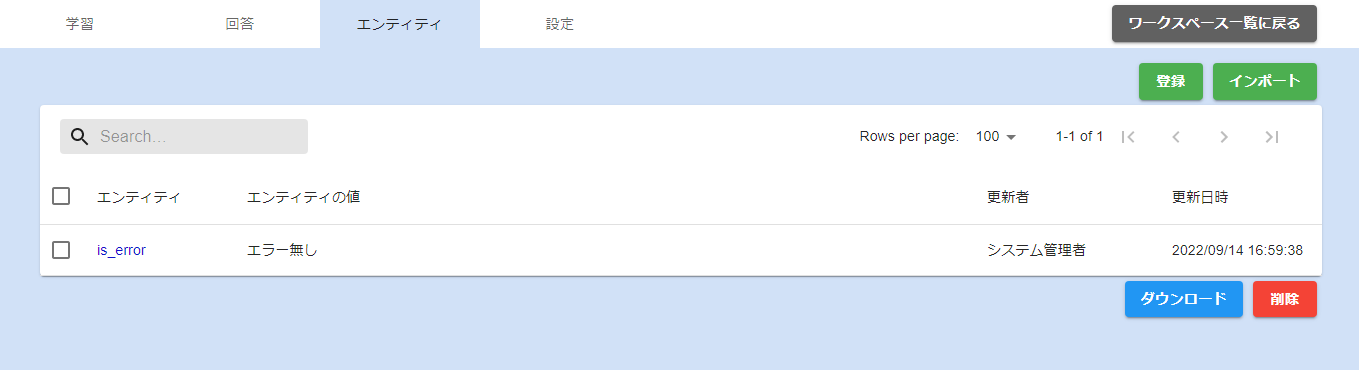
エンティティタブに切り替えます。
-
インポートボタンをクリックします。
-
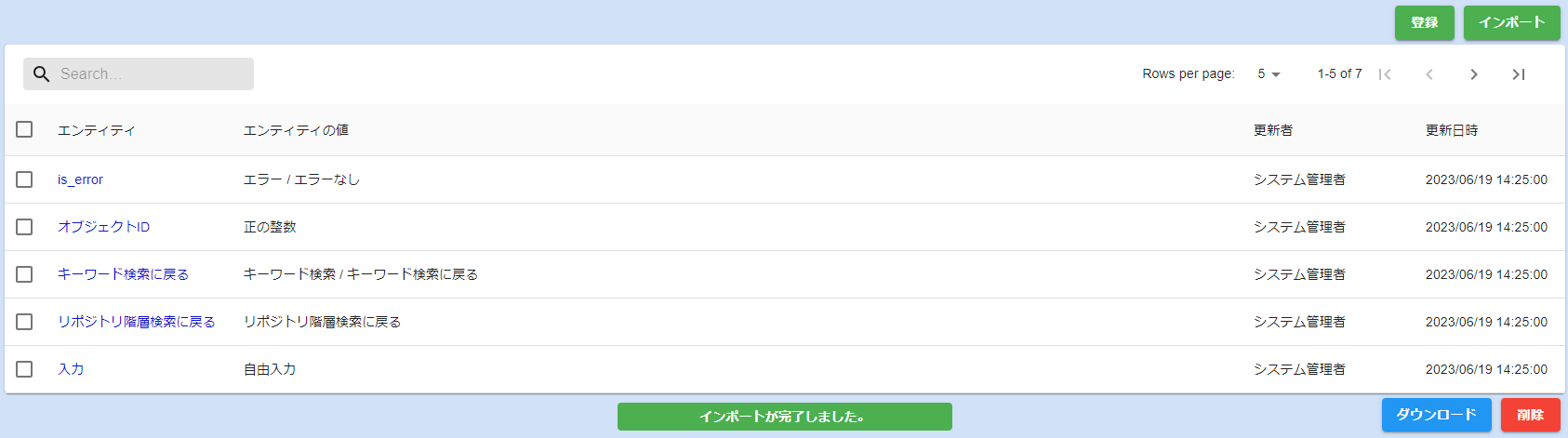
弊社から別途提供するファイル「iGrafx_エンティティデータ.json」を選択します。

-
インポートボタンをクリックします。
-
「インポートが完了しました。」が表示されます。
-
学習タブに切り替えます。
-
インポートボタンをクリックします。
-
弊社から別途提供するファイル「iGrafx_学習データ.zip」を選択します。

-
「学習中です。学習が終わったら自動で更新されます。」が表示されます。

-
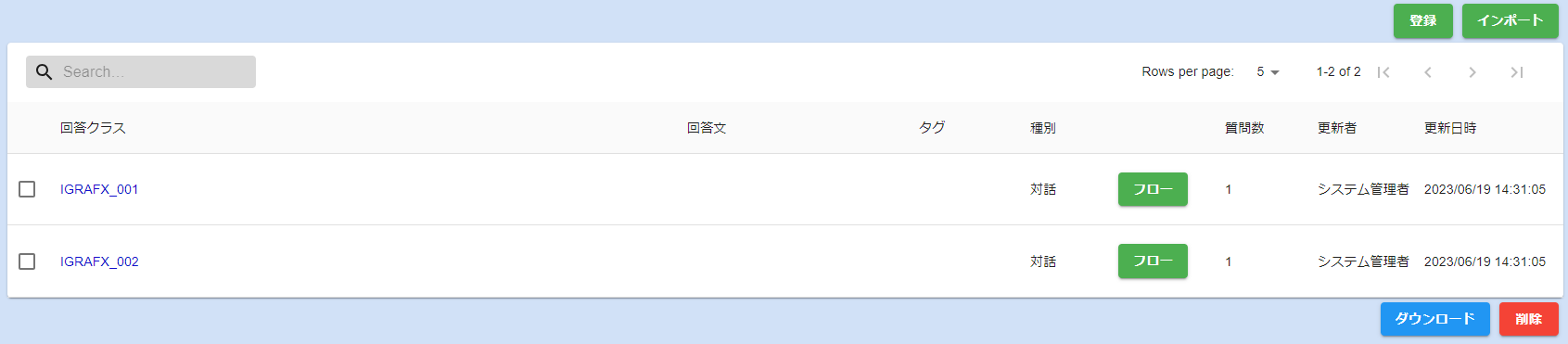
正常に登録が完了すると、一覧が更新されます。
-
ワークスペースの状態が「学習済」「使用中」になりますと、業務フローの検索が行えるようになります。
