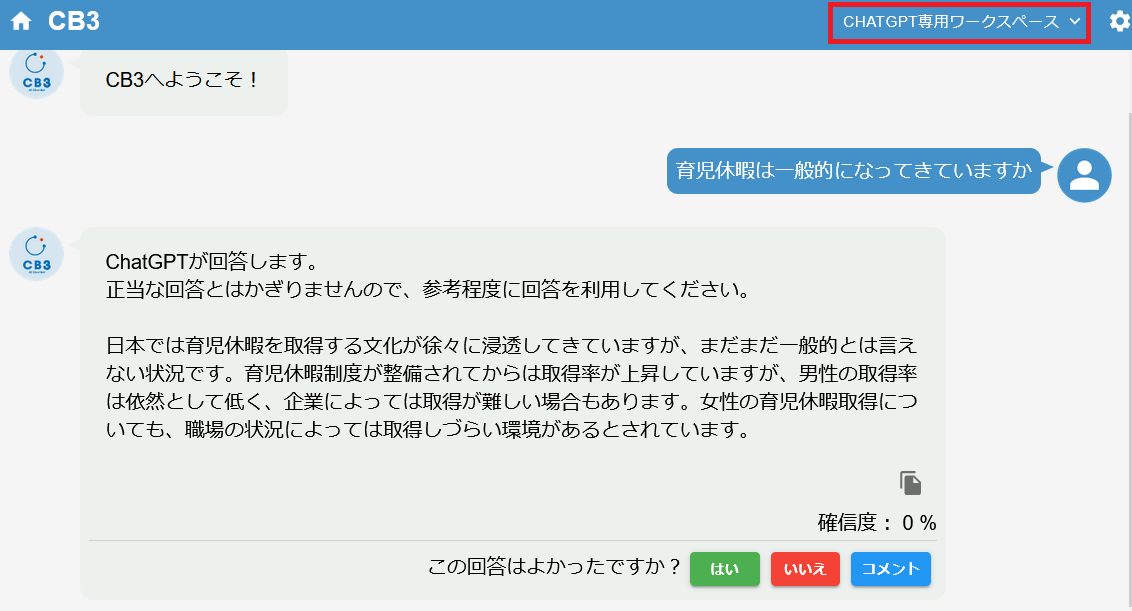
ChatGPTを利用したい
はじめに
本書では、ChatGPTをチャット画面から利用する手順を説明します。
この手順を実施することで、チャット画面から、ChatGPTに質問を行うことが可能になります。
例としているOpenAIの画面については変更になる場合がありますので、その場合は実際の画面の指示に従ってください。
ご利用条件
本機能をご利用いただく前に以下の2点をご確認ください。
①この機能を利用する場合にはChatGPT APIの利用契約(有償契約)が必要です。
②管理画面の設定内にあるChatGPT設定にて設定が必要です。
- ChatGPT APIの利用契約に基づきOpenAI Platform から取得した API Keyを設定してください。
- 使用するChatGPTのモデルを設定してください。 使用する上での必須設定項目は以上ですが、その他ChatGPTを使用するための設定等につきましては機能説明書 管理者編の設定、ChatGPT設定「機能説明書 管理者編の設定、ChatGPT設定」もあせてご参照ください。
ChatGPTアカウントの作成および、APIキーの発行
OpenAIを利用したChatGPTアカウントの作成
Open AIのログインページ:https://openai.com/
上記のログインページからOpenAIアカウントを作成し、APIを利用可能にしてください。ChatGPT plusとは異なりますのでご注意ください。
アカウント作成後にAPIキーの発行が必要です。
APIキーはOpenAIプラットフォームのAPI Keysのページから発行します。詳細はOpenAIのマニュアルを参照してください。
APIキーの発行:https://platform.openai.com/account/api-keys
APIキーは発行されたタイミングでしか表示されませんので、発行したAPIキーは必ずメモ帳などで保存してください。
Azure OpenAI のサービスを利用する場合
Azure OpenAI サービスを利用する場合には、Azureのマニュアルを参照してAPIを利用可能にしてください。
参考リンク先:https://learn.microsoft.com/ja-jp/azure/ai-services/openai/overview
管理画面の設定
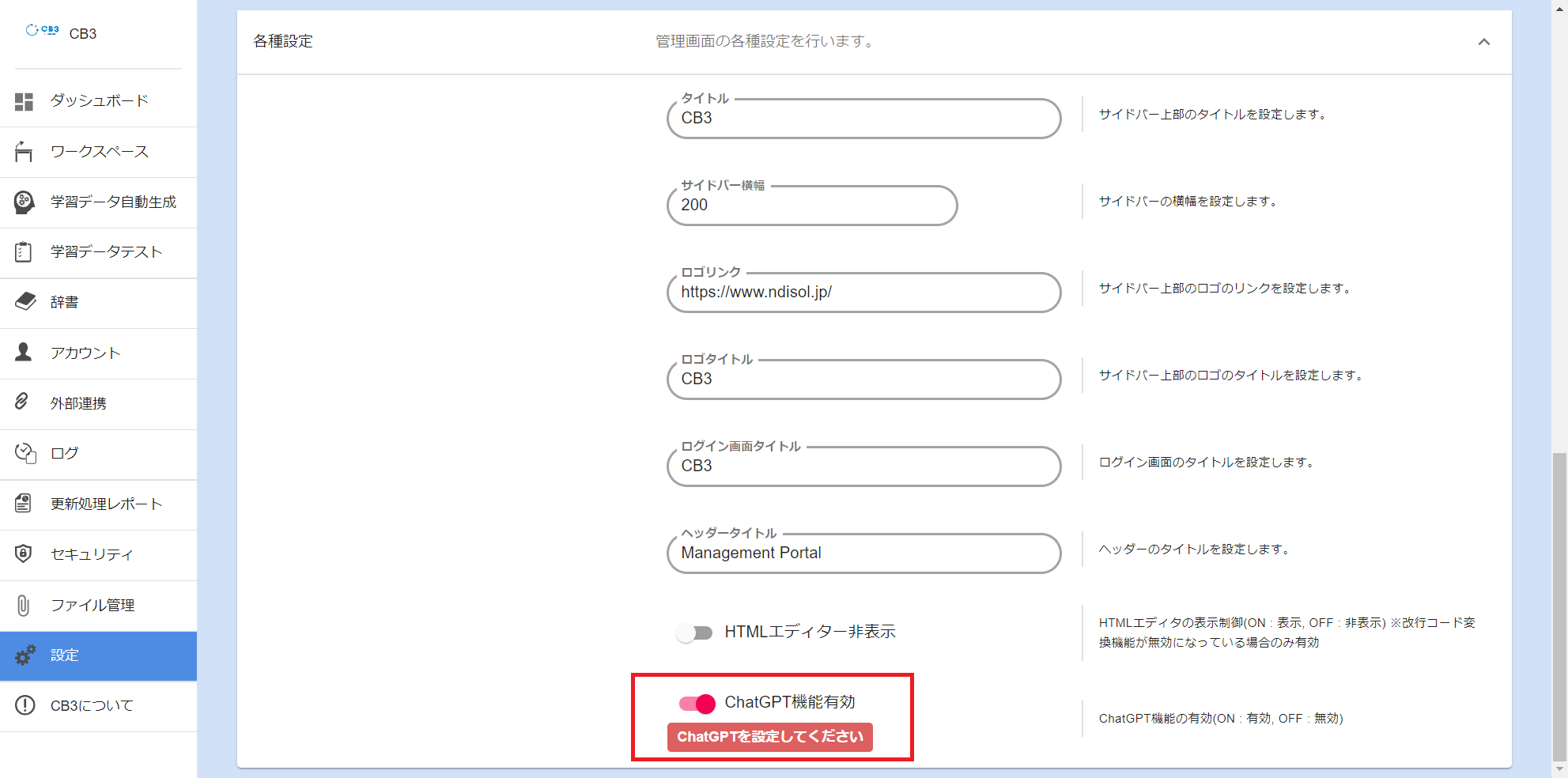
管理画面内の設定メニューを開き、「画面表示設定」タブ内にある「管理画面の各種設定」の「ChatGPT機能」を有効化します。
- 「ChatGPT機能」を有効とすることで、ChatGPTを使用する機能を使用することができます。
- ChatGPT専用ワークスペース作成
- 類似度測定(回答文の類似度機能)
- 質問文のバリエーション生成機能
- 学習データ自動生成メニュー
- ChatGPT設定タブ
- ChatGPT利用設定
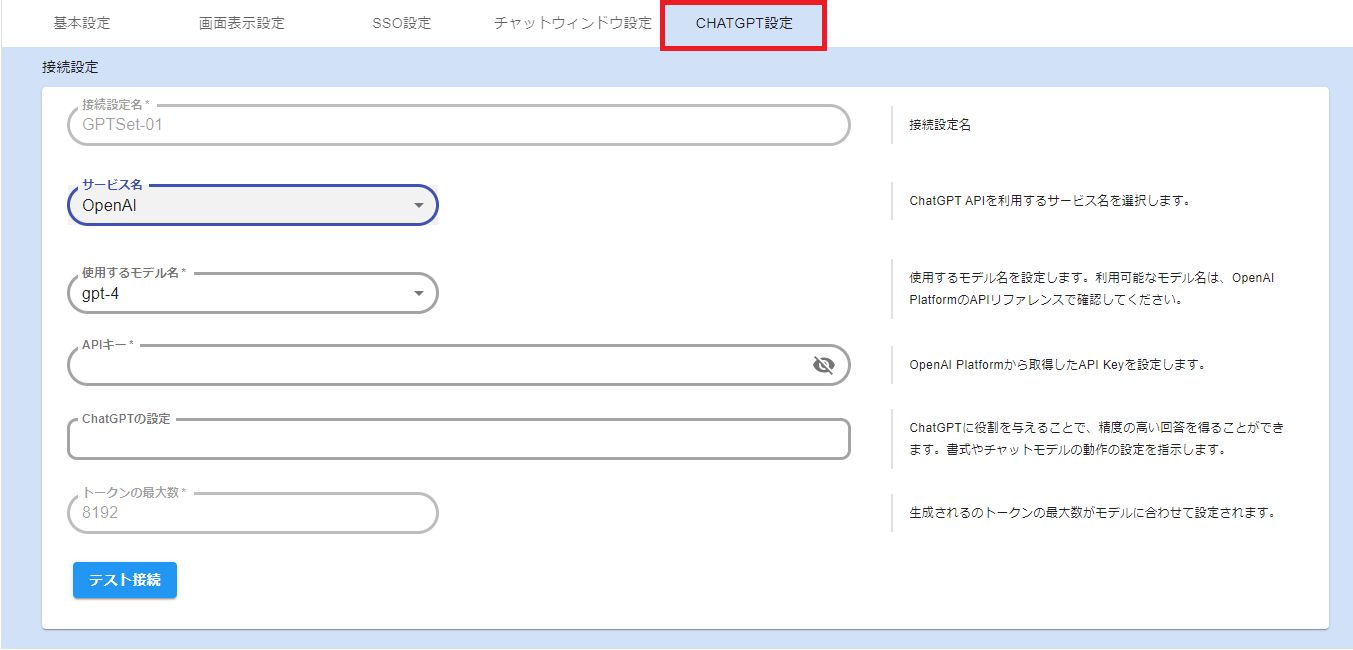
管理画面内の設定メニューを開き、「CHATGPT設定」タブでChatGPT APIの設定を行います。
OpenAIのAPIを利用してChatGPTを使用する場合
-
管理画面を開きます。
-
左のメニューから「設定」をクリックします。
-
「CHATGPT設定」タブをクリックします。

- 接続設定を入力します。
| 項番 | 項目名 | 入力値 |
|---|---|---|
| ① | サービス名 | 利用するサービスを選択します。 (OpenAI を選択する) |
| ② | 使用するモデル | OpenAI Platform のドキュメントに記載がありますので確認し、利用するモデル名を選択します。 (例:gpt-3.5-turbo) |
| ③ | APIキー | OpenAI Platform で取得した API Key を入力します。 |
| ④ | ChatGPTの設定 | ChatGPTは、投げかける質問に応じて役割を与えることで、精度の高い回答を得ることができます。 ChatGPTに与える役を設定するために使用します。 (以下は記載例です) 日本語で回答してください。 セキュリティに配慮して回答してください。 回答は200文字までにしてください。 |
| ⑤ | トークンの最大数 | 使用するモデルで選択したモデルのトークンの最大数が表示されます。 |
- テスト接続ボタンをクリックして、設定に間違いがないか確認します。
テスト接続に成功した場合、「接続に成功しました。」と表示されます。
テスト接続に失敗した場合、「パラメータが不正か接続先で異常を返しました。」と表示されますので、モデル名、APIキーに間違いが無いか確認します。

Azure OpenAIのAPIを利用してChatGPTを使用する場合
-
管理画面を開きます。
-
左のメニューから「設定」をクリックします。
-
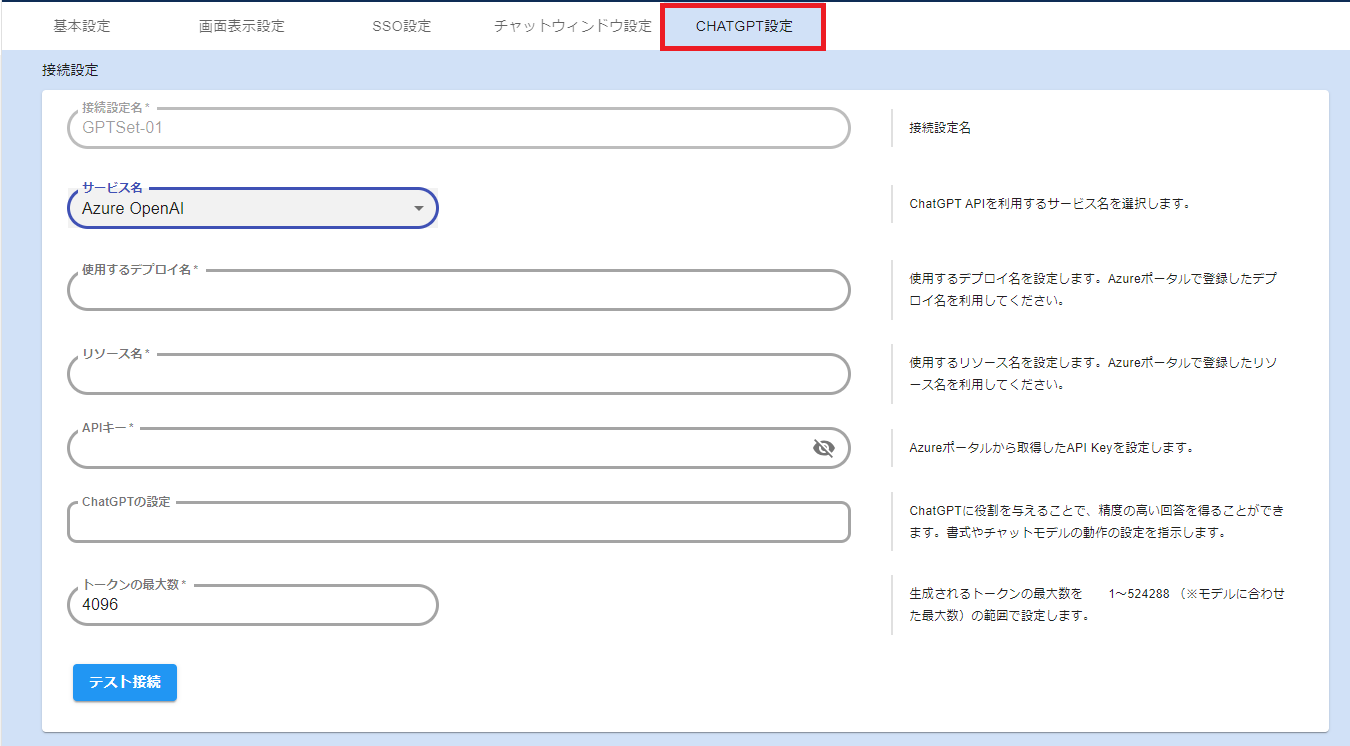
「CHATGPT設定」タブをクリックします。
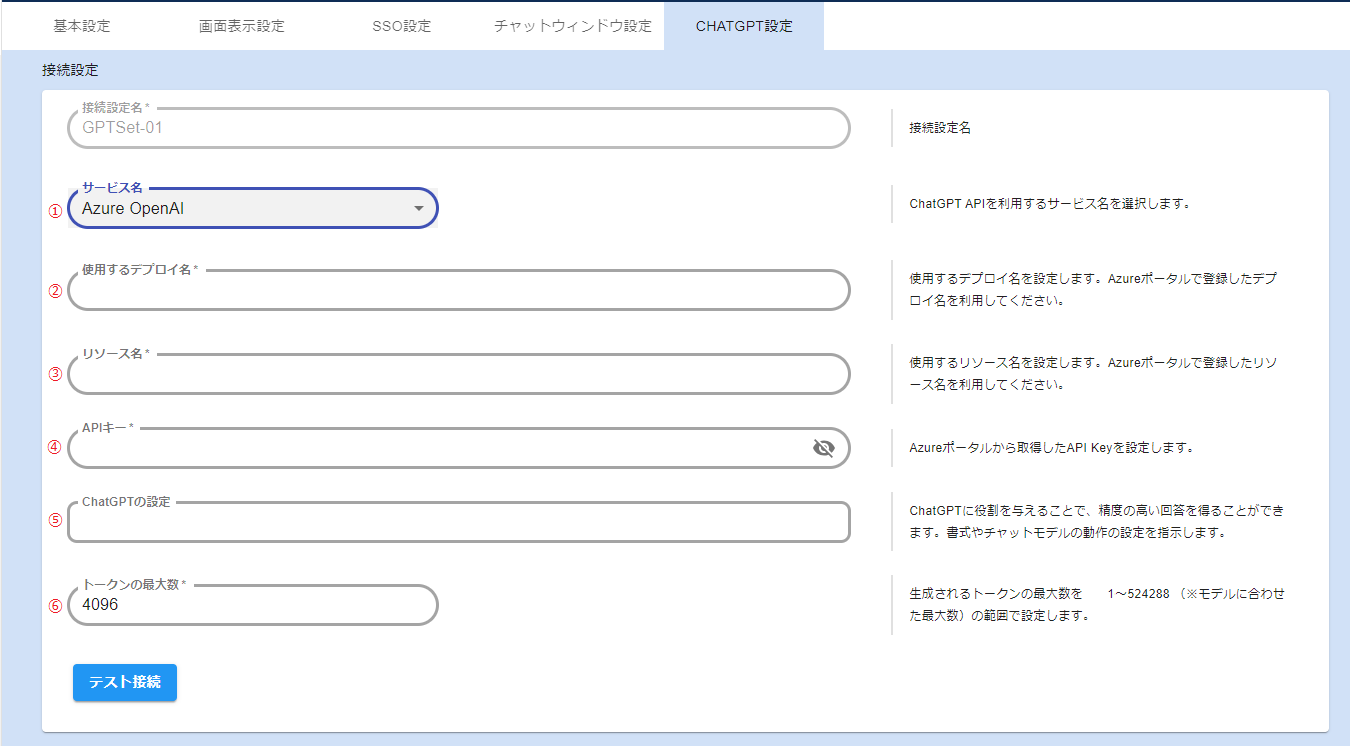
- 接続設定を入力します。
| 項番 | 項目名 | 入力値 |
|---|---|---|
| ① | サービス名 | 利用するサービスを選択します。 (Azure OpenAIを選択する) |
| ② | 使用するデプロイ | Azureポータルで登録したデプロイ名を入力します。 (例:gpt35-turbo) Azure OpenAIについてはgpt-3.5まで動作確認をしていますが、gpt-4については動作未確認です。 |
| ③ | リソース名 | Azureポータルで登録したリソース名を入力します。 |
| ④ | APIキー | Azureポータル で取得した API Key を入力します。 |
| ⑤ | ChatGPTの設定 | ChatGPTは、投げかける質問に応じてに役割を与えることで、精度の高い回答を得ることができます。 ChatGPTに与える役を設定するために使用します。 (以下は記載例です) 日本語で回答してください。 セキュリティに配慮して回答してください。 回答は200文字までにしてください。 |
| ⑥ | トークンの最大数 | Azureポータルでデプロイしたモデルのトークンの最大数を入力します。 |
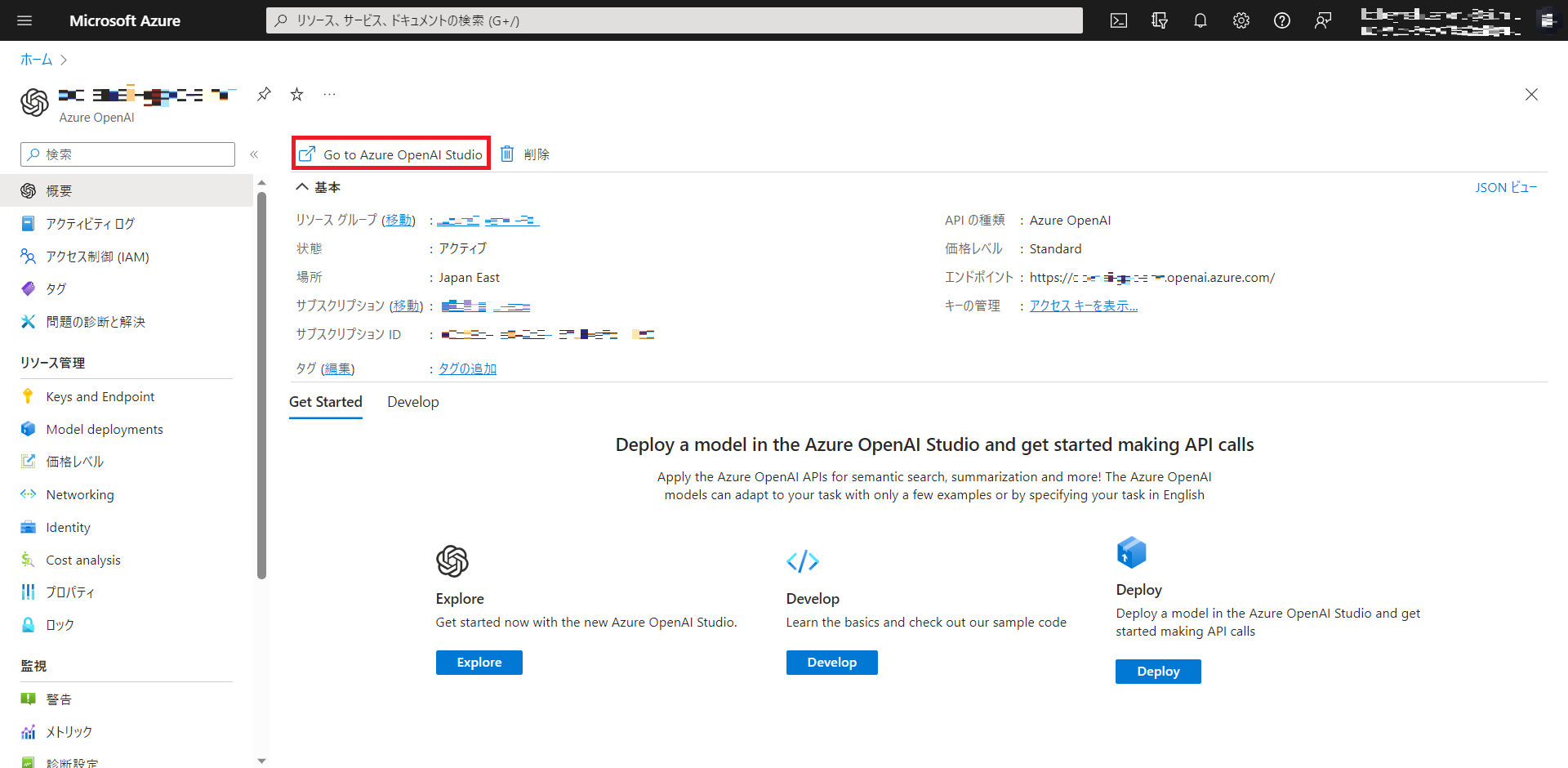
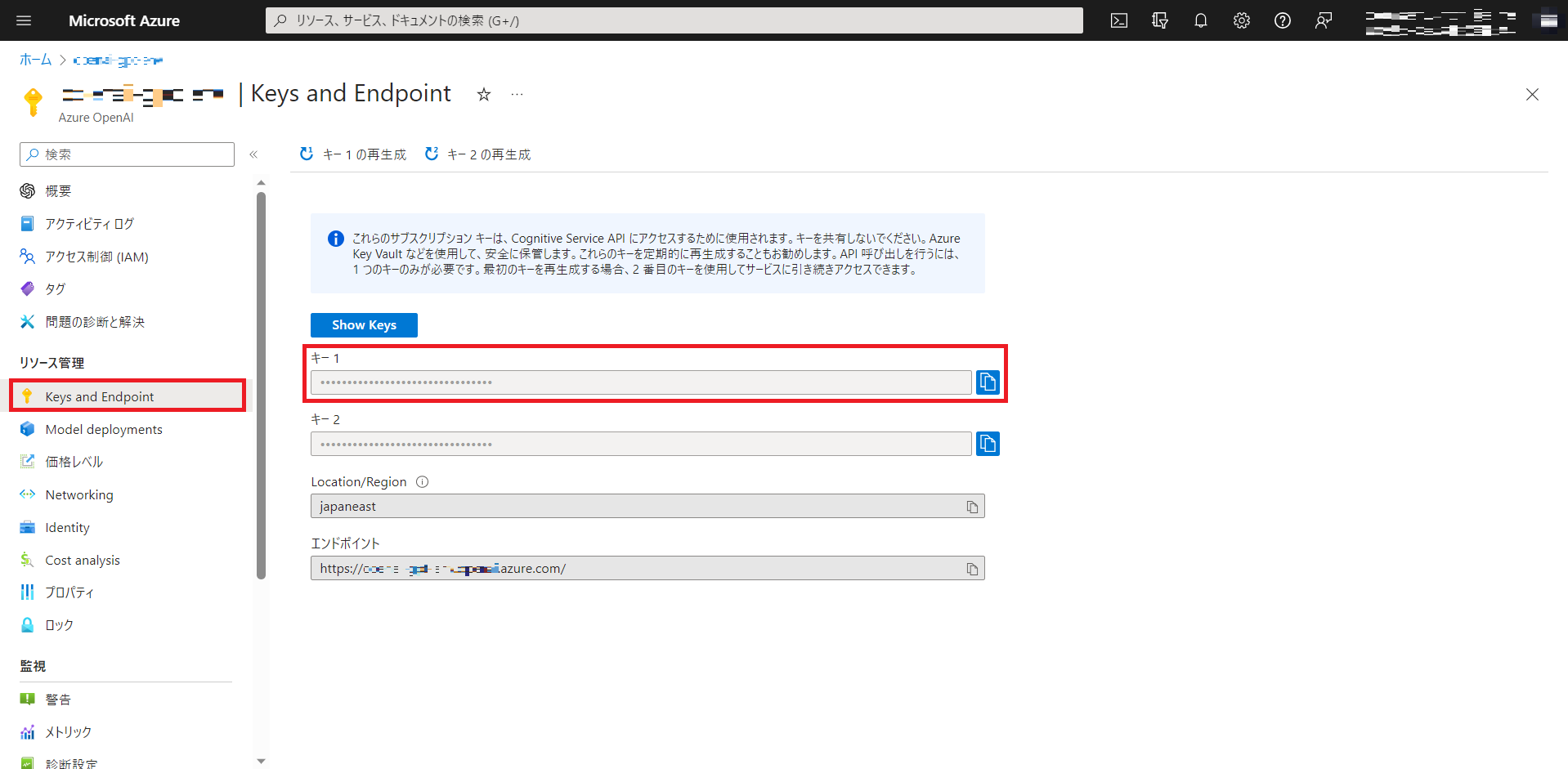
各項目の入力値はこちらを参照してください。
② デプロイ名:デプロイ名の下の赤枠から選んで使用します。
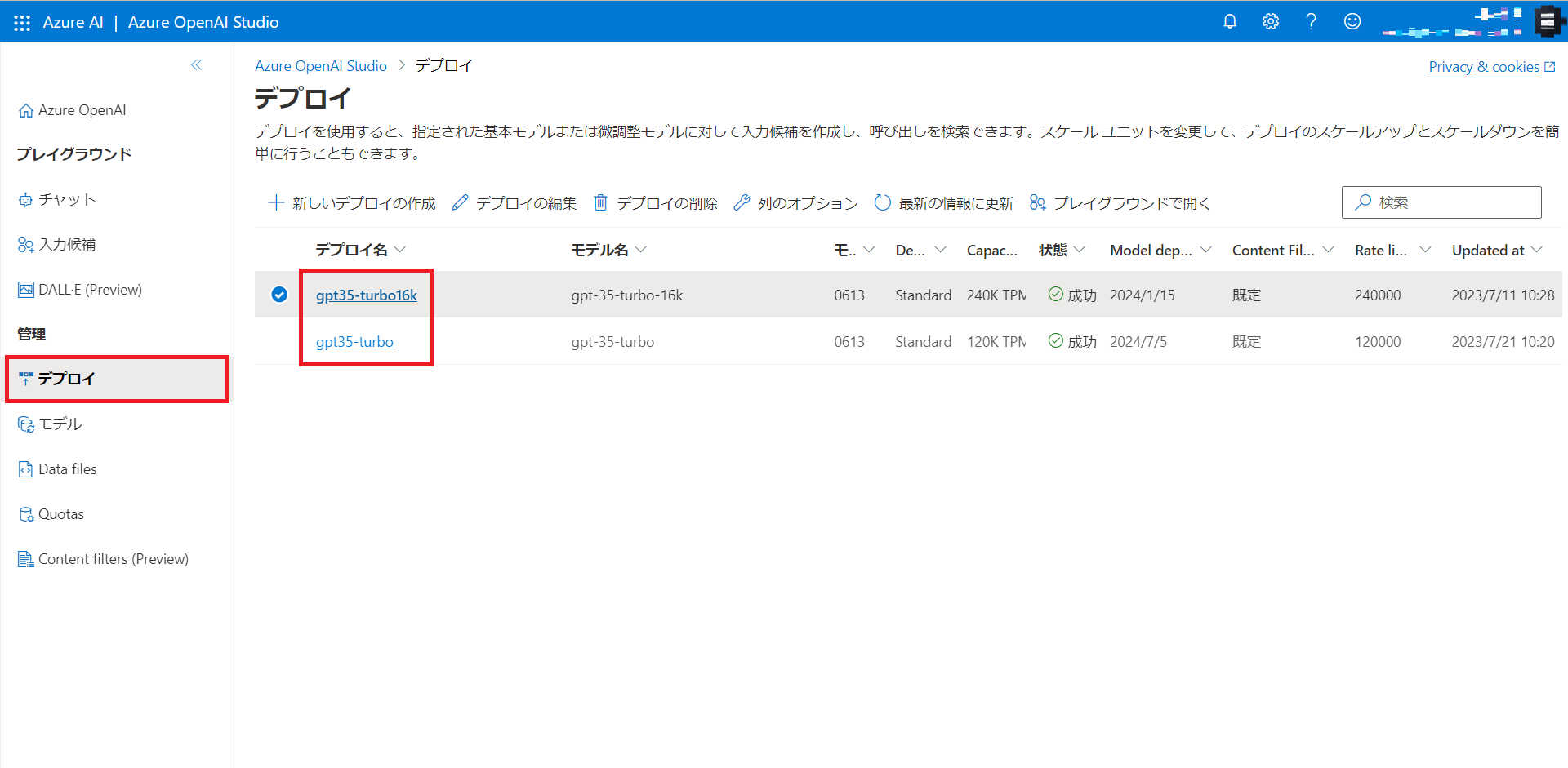
③ リソース名:赤枠の文字を使用します。
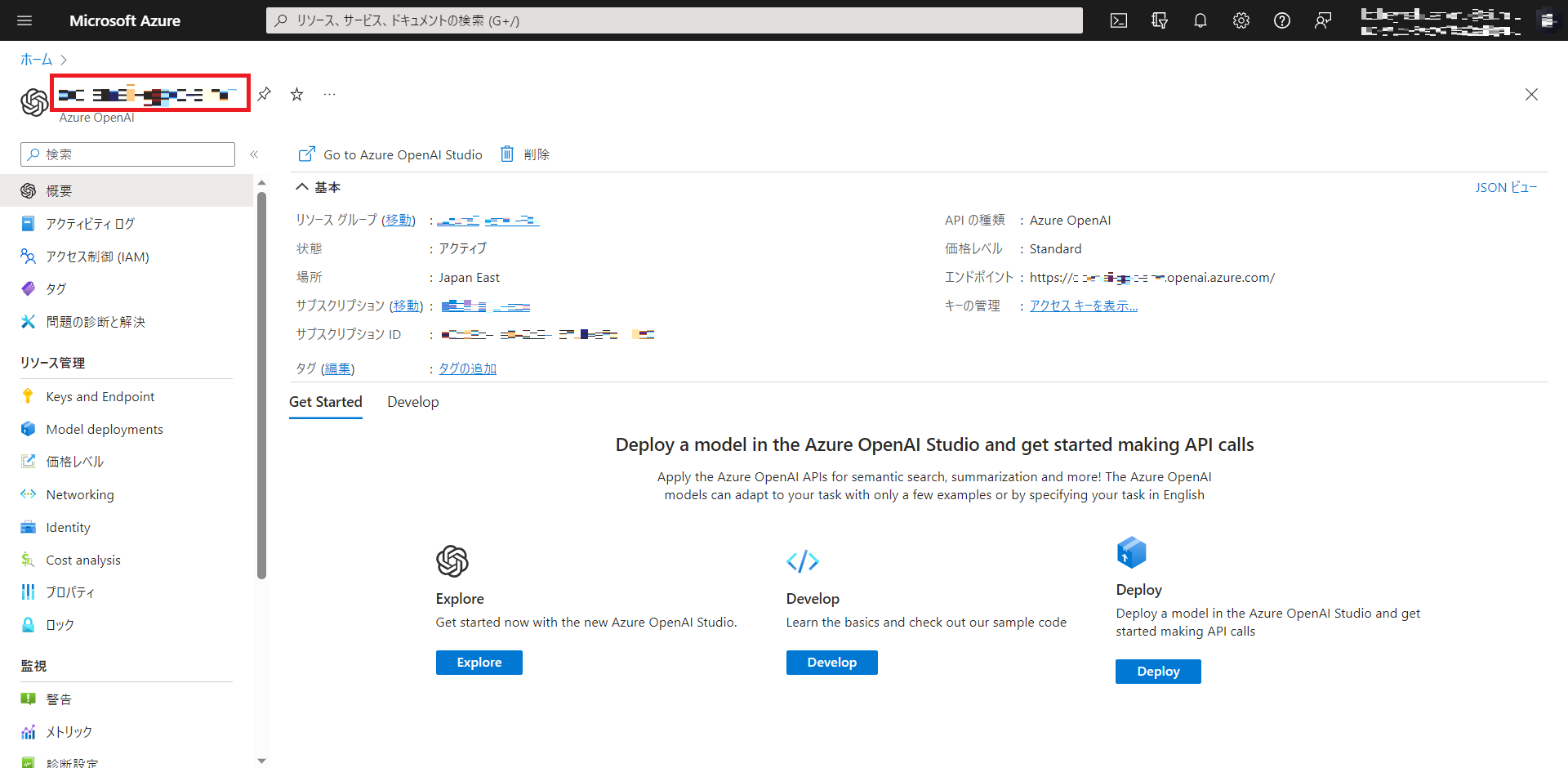
④ APIキー:赤枠からキーをコピーして使用します。
- テスト接続ボタンをクリックして、設定に間違いがないか確認します。
テスト接続に成功した場合、「接続に成功しました。」と表示されます。
テスト接続に失敗した場合、「パラメータが不正か接続先で異常を返しました。」と表示されますので、デプロイ名、リソース名、APIキーに間違いが無いか確認します。
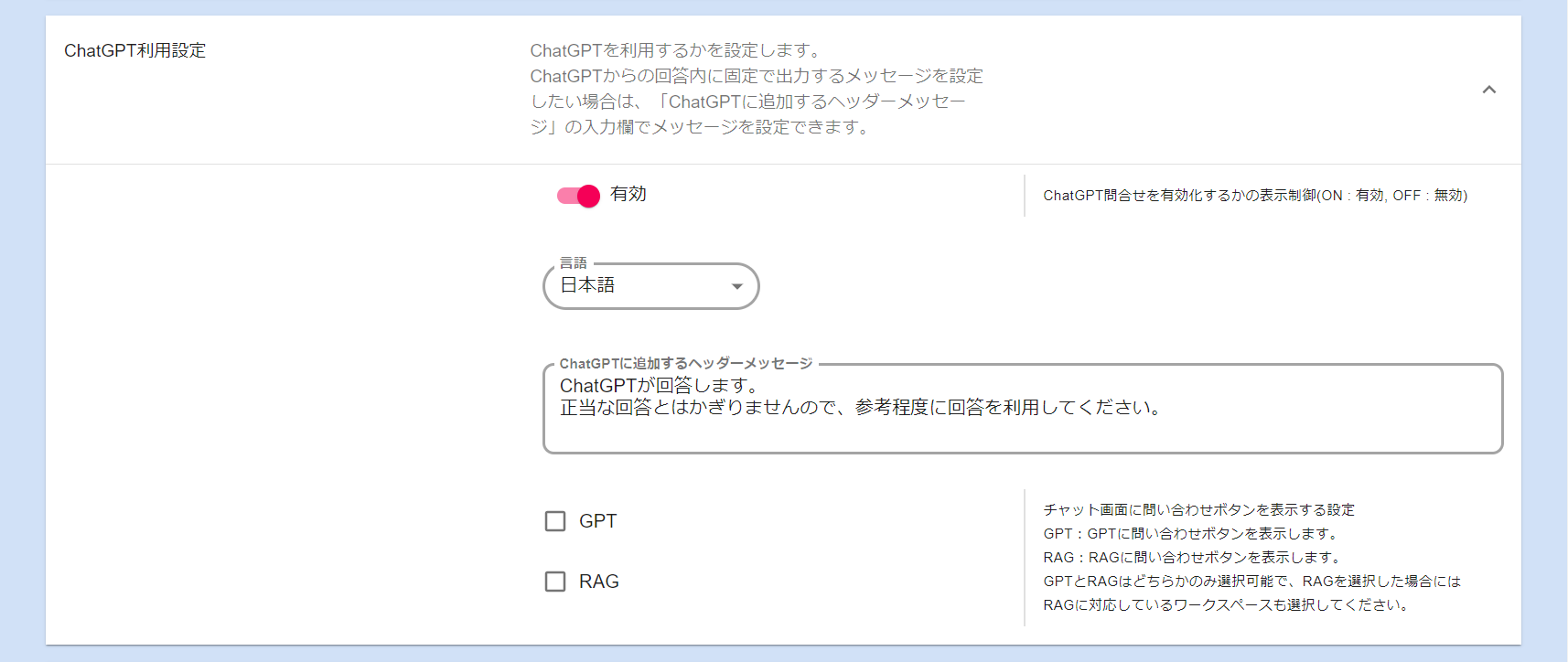
管理画面内の設定メニューを開き、「画面表示設定」タブ内にある「ChatGPT利用設定」を有効化します。
-
「ChatGPT利用設定」を有効とすることで、チャット画面に問い合わせボタンを表示する設定が表示されます。
ChatGPTを使用するには前項の「ChatGPT設定」が行われている必要があります。 -
「ChatGPTに追加するヘッダーメッセージ」に文言を入力すると、ChatGPTからの回答の前に必ず挿入されるようになります。
AIが生成する回答となりますので、免責事項等の文言を設定する事ができます。
-
「GPT」にチェックを入れることでGPT問合せボタンが有効化されます。
GPT問合せボタンを有効にするには、ワークスペース設定でChatGPT用のワークスペースが使用中設定となっている必要があります。 -
「RAG」にチェックを入れることでRAG問合せボタンが有効化されます。
また、あわせてRAGで利用するワークスペースを選択してください。
RAG問合せボタンを有効にするには、ワークスペース設定でRAG用のワークスペースが使用中設定となっている必要があります。
ChatGPT(RAG)の利用をする
ChatGPT(RAG)は以下の2つの方法で利用できます。(RAGに問合せする設定を行っている場合には、以下のGPT同様にRAG問合せが可能です。)
-
ユーザーが任意にChatGPTに問い合わせを行う
-
回答をChatGPTのみで行う
ユーザーが任意にChatGPTに問い合わせを行う
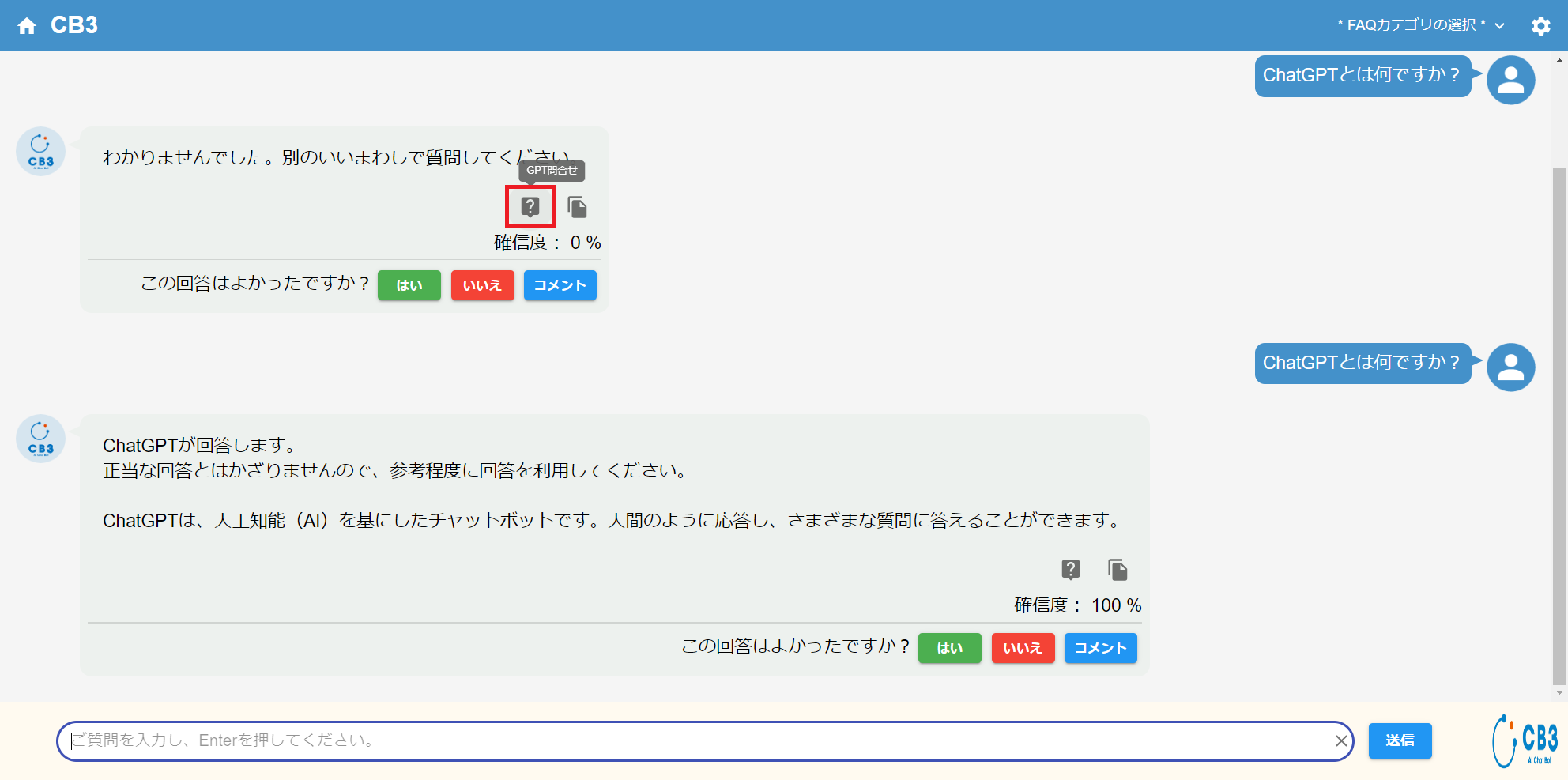
デフォルト回答が返答された場合や、期待した回答内容ではない場合にユーザーがChatGPTに問い合わせを行う事ができます。チャットボットからの回答内に表示される「GPT問合せ」ボタンで問い合わせが可能です。
利用例を示します。
問い合わせをした結果、チャットボットからの回答の中に「GPT問合せ」ボタンが表示されます。ボタンをクリックすることでChatGPTに問合せを行う事ができます。

「?」マークで表示されているGPT問合せをクリックすると、ChatGPTに問い合わせすることができます。
ChatGPTのみに問い合わせを行う
ChatGPTのみに問い合わせを行うことができます。
ChatGPT専用のワークスペースを作成することで専用のFAQカテゴリを選択できるようにします。ChatGPT専用のワークスペースを作成するには、「ChatGPTを使用する」にチェックを入れGPT用のワークスペースを作成します。

チャット画面のカテゴリ選択でChatGPT専用のワークスペースを選択することで直接ChatGPTに問い合わせを行う事ができます。